顯示具有 Windows 作業系統 (Server) 標籤的文章。 顯示所有文章

2021年10月8日 星期五

Windows - 檢查檔案完整性

記錄一下

在 Windows 環境下檢查檔案的完整性,不管是下載的檔案還是自己產生的檔案,為了確保其檔案的完整性也必免其檔案有遭到竄改,通常我們都會看檔案的雜湊碼 (Hash) 來驗證。

比較常見的雜湊碼 (Hash) 有 MD5 跟 SHA ,這些都有免費的工具可以檢查,利用工具來看也比較方便,但有時候身邊剛好沒工具可用的話,就能利用 Windows 內建的指令來查囉!

指令:Certutil -hashfile 檔名 類別

例如我要查詢某個執行檔的雜湊碼 (Hash) 

以系統管理員身分開啟命令提示字元或 PowerShell 鍵入 Certutil -hashfile xxxx.exe MD5 按 Enter ,就可以看到目前檔案的 MD5 值了,以此類推。

範例


2017年1月17日 星期二

變更 Windows Server 2016 綁定網路卡順序

在 Windows Server 2003 R2 / 2008 R2 / 2012 R2 中,網路設定的進階設定裡,會有一個欄位【介面卡及繫結】可以用來設定網路卡的優先順序,到了 Windows Server 2016 時,此欄位介面已經被移除了............... Orz 。

平時沒去注意,直到昨天要進行主機的相關網路設定才發現它.不.見.了 @.@ ,同時比對了一下 Windows 10 ,結果一樣,已經沒有此一設定選項。

所以在 Windows 10 或 Windows Server 2016 中,若有需要調整綁定網路卡順序,就可利用兩種方式來進行調整,一種是直接在有 UI 介面的【網際網路通訊協定第 4 版 (TCP/IPv4)】及【網際網路通訊協定第 6 版 (TCP/IPv6)】調整,另一種則是使用 Windows PowerShell 來調整,用 Windows PowerShell 修改會讓旁人覺得是個很專業的高手,用 UI 介面修改,就一整弱掉了..... XDD

先來看一下 Windows Server 2003 R2 / 2008 R2 / 2012 R2 / 2016 的內容比較


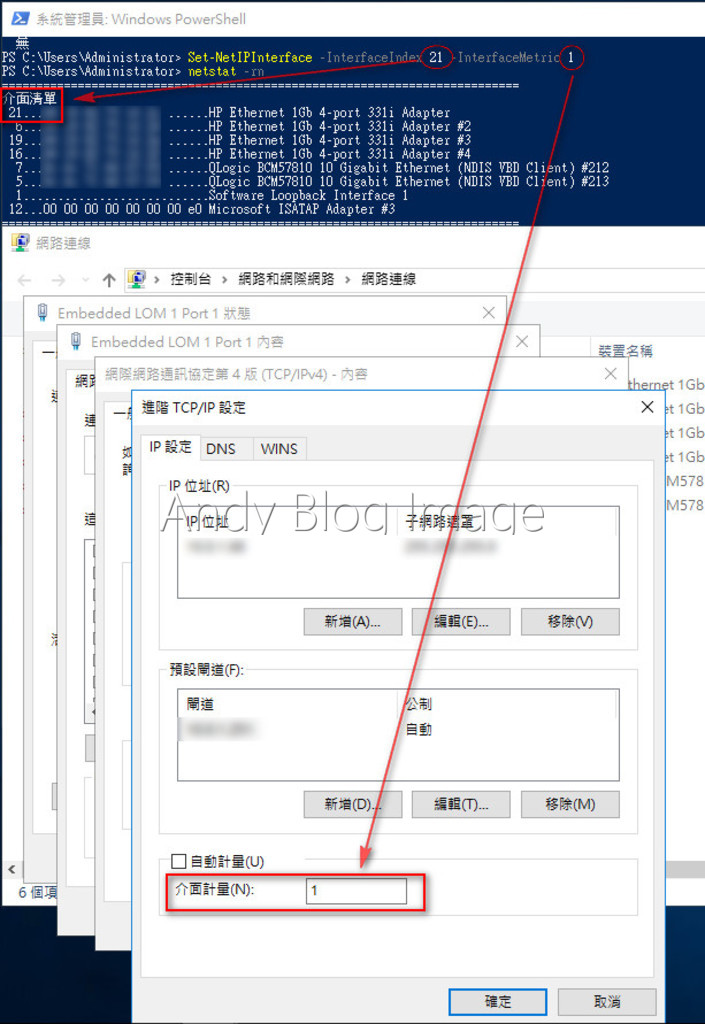
要在 Windows 10 / Windows Server 2016 中調整綁定網路卡順序,最簡單的方式就是直接修改網路卡設定的【網際網路通訊協定第 4 版 (TCP/IPv4)】及【網際網路通訊協定第 6 版 (TCP/IPv6)】內的【進階】-【IP設定】-【自動計量】,它們預設都是勾選的。


可依需求自行修改順序,先取消【自動計量】勾選,在鍵入優先的網路卡介面計量,數字越低優先權越高。 ((修改後可利用指令 netstat -rn 來看修改前後的不同,方式二會帶到說明))


第二種方式是屬於高手級的修改方式 XD

首先我們點選【開始】展開功能表後,在 Windows PowerShell 的圖示上按滑鼠右鍵點【系統管理員身分執行】。


於 Windows PowerShell 命令提示字元下鍵入 【netstat -rn】並按 【Enter】,來看目前的網路卡優先順序。 ((若只是查看,也可以用命令提示字元查看,不需執行 Windows PowerShell ))


SHOW 出網路卡相關設定清單後,我們可以在【介面清單】中看到目前的網路卡優先順序。


在此範列中,我們要將優先權最低的網路卡 (介面清單 21) 調整為最高優先權。
鍵入 PS 指令:Set-NetIPInterface -InterfaceIndex 21 -InterfaceMetric 1


鍵入指令並按【Enter】後,我們在鍵入【netstat –rn】看一下修改後的結果。
原本在最後一位的網路卡已經移到最上層了。


回頭來比對一下【自動計量】,已經取消勾選,數值也變成 1 了。


相反的,若今天要把它改到最後一位的話,可以看一下目前最後一位的網路卡數值是多少。


範例中最後一張網路卡計量值是【6】。


於 Windows PowerShell 命令提示字元下鍵入 PS 指令:Set-NetIPInterface -InterfaceIndex 21 -InterfaceMetric 7 按【Enter】。

在鍵入【netstat -rn】來看一下,原本第一順位的網路卡已經跑到最後一位了,比對一下計量值,也已是修改後的【7】。


相關資源:
Netstat
Set-NetIPInterface
Adjusting the Network Protocol Bindings in Windows 10

2017年1月9日 星期一

HP DL360 G9 安裝 Windows Server 2016 會有基本系統裝置驅動程式未安裝

筆記一下,免得下次找不到 XD

HP ProLiant DL360 Gen9 Server 使用 HP Intelligent Provisioning 建置 Windows Server 2016  (COEM) 。

派送部署安裝後,在裝置管理員中有一項【其他裝置】尚未安裝驅動程式,其裝置名稱為【基本系統裝置】。


上 HPE 官網找了一下,原來是【iLO 3/4 管理控制器驅動程式套件】的驅動程式 (cp030672.exe) 。


下載安裝後就可以順利驅動囉!終於可以不用看到礙眼的驚嘆號了。


相關下載:
Hewlett Packard Enterprise 支援中心 - HP ProLiant DL360 Gen9 Server


2016年10月17日 星期一

圖解 微軟 Windows Server 2016 新作業系統版本說明

1.以下小弟會節錄本次微軟所提供給代理經銷商們的型錄資料 (WIN SERVER 2016) PO 給各位資訊弟兄們參考 ~

對於想要更換新作業系統的好友們開始就可以慢慢規劃囉 !! 採購的做法上跟前一代 2012 有明顯不同,改為 BY CORE 模式 ~ 對於一般使用的資訊弟兄應該還好。

但是對於那些喜歡開特規的弟兄或是系統規劃商就會很麻煩,因為超過 8C* 2 就要多買一套作業系統,進而增加預算!!這點要請多注意 ~

以下節錄參考 :

Windows Server 2016 將發行下列版本:

• Windows Server 2016 Datacenter:適用於高度虛擬化的資料中心和雲端環境。
• Windows Server 2016 Standard:特別為實體或最低限度虛擬化的環境而設計。
• Windows Server 2016 Essentials:適用於最多擁有 25 位使用者和 50 部裝置的小型企業。

對於目前使用 Foundation 版 (不適用於 Windows Server 2016) 的客戶而言,Essentials 是個理想選擇。

Datacenter 版專屬的功能包括受防護的虛擬機器、軟體定義網路、 儲存空間直接存取和儲存體複本。

Standard 版包含兩個作業系統環境 (OSE 或虛擬機器) 或 Hyper-V Container 的使用權。

Datacenter 版包含不限個數的 OSE 和 Hyper-V Container。


>> 提醒這架構定價是美金計價勒 ~ 呵呵!!


2.再來是比較之前 2008 / 2012 及新版 2016 的差異性,請各位好友務必看一下 ~ 經過這多年的變化後 這三個版本的差異性有多大唷!!

以下節錄參考 :


<< 來比較一下 這三版本的使用安全性喔 !! 就這樣看起來2008版本好像有點OOXX勒~呵呵!!


<< 這選項就是比較 現在最流行的雲端整合喔 ~


3.最後給各位資訊弟兄好友們看一下 新產品出來的 Q&A 對於有疑問的部分 微軟都有做詳細的解說 ~ 這部份小弟建議要多注意一下喔!!

以下節錄參考 :

a. Windows Server 2016 和 System Center 2016 有哪些值得客戶期待的內容?

Windows Server 2016 和 System Center 2016 為 IT 專業人員和開發人員提供了多項耳目一新的功能。

Microsoft 不僅針對雲端創新最佳化 Windows Server 2016,同時也針對私有雲和公有雲環境的管理最佳化 System Center 2016。

Microsoft 能解放嶄新價值,從雲端應用程式開發和軟體定義基礎架構的效率,到運用解決方案省下儲存空間及網路投資成本,全都包括在內。

Windows Server 2016 為資料中心導入從雲端汲取靈感的多項功能,為客戶提供所需的平台來開創競爭優勢。

它在運算、網路、儲存空間和安全性等領域上皆有長足進展,可讓客戶更靈活地因應瞬息萬變的商務需求。

而包括 Windows Server Container 在內的現代化應用程式平台功能,則可望帶來更驚人的速度及靈活度。

System Center 2016 可運用資料中心的強大威力促進雲端學習,協助您順暢管理複雜環境。

System Center 2016 具備全方位的監控、硬體和虛擬機器佈建、健全的自動化,以及設定管理,可提供簡化的資料中心管理體驗。


註:以上全文轉載(授權):力梭資訊 鄭禮漢 _ Ricky (取自於新版 Windows Server  2016 官方 DM 節錄介紹)

2015年10月13日 星期二

如何辨識 Windows ISO 版本

昨天在 Microsoft TechNet Forums 看到有網友提出問題。

他可能是利用 MediaCreationTool.exe 或 MediaCreationTool64.exe 的 Windows 10 安裝媒體工具建立 USB 快閃磁碟機或 ISO 做為爾後安裝 Windows 10 的媒體,但有可能當初下載時並未標明好版本,而導致之後要安裝時無法得知該媒體版本為何。

接下來將告訴各位,如何使用簡單的指令來得知該安裝媒體的版本。

1、假設今天我下載了兩個 Windows 10 版本的 ISO (或已製作後的 USB 安裝碟) ,卻因為沒做好標示而無法得知該安裝媒體為何。


2、首先,可以先載入該 ISO (或 插入 USB 安裝碟) 。


3、在開始 (WIN) 鍵上按滑鼠右鍵選【命令提示字元 (系統管理員)】。


4、出現使用者帳戶控制對話框,請點選【是(Y)】。


5、在命令提示字元下鍵入指令【dism /Get-WimInfo /WimFile:X:\sources\install.wim /index:1】並按 Enter 。 (其中,X為您的來源路徑)


6、此時系統就會告訴您來源媒體的版本了。


這個查詢動作也能適用於 Windows 7 之後的所有媒體。

2014年3月5日 星期三

如何變更 Windows Server 2012 R2 的網路類別

兩年前,我曾經寫過一篇【如何變更 Windows 8 / Windows Server 2012 的網路類型】,可是到了現在的 Windows 8.1 / Windows Server 2012 R2 ,想要變更就沒這麼簡單了。

Windows 8.1 還可以從電腦設定--網路--連線,去變更公用網路或私人網路,可是 Windows Server 2012 R2 就不像 Windows 8.1 有介面可以變更, Windows Server 2012 R2 除了從群組原則或本機安全性原則去變更外,還有一個更快速的方式,也就是利用 Windows PowerShell 去快速做切換了。

在 Windows Server 2012 R2 第一次接上網路時,系統會詢問您要的網路類別,若選擇【是】網路類別就會為【私人網路】,若選擇【否】網路類別就會是【公用網路】。


按【是】以後,我們看一下網路和共用中心,裡面的網路就為【私人網路】。


若要快速切換為【公用網路】的話,我們只能利用 Windows PowerShell 來做切換了。
我們點選一下工作列上的 Windows PowerShell 圖示,這時候就會開啟 Windows PowerShell 命令提示字元。


接下來我們鍵入指令【Get-NetConnectionProfile】並按一下鍵盤上的【Enter】,此時我們可以看到目前的網路狀態為【Private】。


接下來鍵入指令【Set-NetConnectionProfile  -InterfaceIndex 12 -NetworkCategory Public】,並按鍵盤上的【Enter】,這時候我們就可以看到網路和共用中心的網路已經變更為【公用網路】了。

注意,每台電腦的 InterfaceIndex 都不同,在範例中為 12 ,請記得變更您現有電腦的 InterfaceIndex 編號,Private 為私人網路、 Public 為公用網路。


我們在鍵入指令【Get-NetConnectionProfile】並按一下鍵盤上的【Enter】來看一下網路狀態,Networkcategory 的狀態已經是 Public 了。


相關資源:

2014年1月14日 星期二

製作 Microsoft Diagnostics and Recovery Toolset 開機光碟片

前幾天我一位在保X總隊服務的朋友問我,怎樣在不破壞系統的情況下解除一堆不知登入密碼的電腦,於是就利用點時間簡單寫了一下文章。

什麼是 Microsoft Diagnostics and Recovery Toolset 開機光碟片 (以下簡稱 DaRT )。
 DaRT 是附屬在 Microsoft Desktop Optimization Pack (以下簡稱 MDOP ) 裡的工具 (產品) 之一,它主要是協助 IT 人員進行排解及修復有問題的 Windows 作業系統,協助系統管理人員來進行電腦的復原及診斷,必要時還能修復無法開機的 Windows 作業系統。


詳細說明可參考官方說明:適用於 Windows Enterprise 的 Microsoft 診斷及復原工具組

而微軟官方文件中也有說明,每一版本的 DaRT ,都是針對不同版本的 Windows 作業系統,DaRT 版本資訊大至分為下列幾項

DaRT 8.1 支援 Windows 8.1 和 Windows Server 2012 R2。
*DaRT 8.0 SP1 支援 Windows 8 和 Windows Server 2012。
DaRT 8.0 支援 Windows 8 和 Windows Server 2012。
DaRT 7.0 支援 Windows 7 和 Windows Server 2008 R2。
DaRT 6.5 支援 Windows 7 和 Windows Server 2008 R2。
DaRT 6.0 支援 Windows Vista 和 Windows Server 2008。
DaRT 5.0 支援 Windows 2000、Windows XP 和 Windows Server 2003。

* DaRT 8.0 SP1 ,它包含了一組修正套件,用來解決 DaRT 8.0 發行後所發現的問題修正。

製作環境
範例中,製作 DaRT 8.1 所使用的電腦作業系統為 Windows 8.1 64 位元企業版

準備工具
Windows 8.1 企業版光碟片或 ISO 映像檔
Microsoft Desktop Optimization Pack 2013 R2 光碟片或 ISO 映像檔
Windows Assessment and Deployment Kit (Windows 評定及部署套件 (ADK))

安裝 DaRT 8.1,首先,我們放入 Microsoft Desktop Optimization Pack 2013 R2 光碟片,並點選 Microsoft Diagnostics and Recovery Toolset。


選擇我們要建立的 DaRT 8.1 版本 (32 位元 / 64 位元)


範例中我們是使用 Windows 8.1 64 位元企業版,如果我們選擇安裝 32 位元的 DaRT 8.1 的話,系統會提示該檔案只能安裝在 x86 的平台上。


我們點選 DaRT 8.1 64 位元進行安裝的同時,系統會偵測是否有安裝 Windows ADK,若無,系統會提示我們,是否下載 Windows ADK ,在此建議進行安裝,當然,若您不安裝的話也無彷。

若不安裝 Windows ADK 的話,就只有在安裝的本機才會有 DaRT ,若安裝 Windows ADK ,就可以製作 DaRT 開機光碟片或開機隨身碟。

若要安裝 Windows ADK ,請按【下載 Windows ADK】,若不安裝,請按【是(Y)】。


下載、安裝 Windows ADK


安裝 Microsoft DaRT 8.1


建立 Microsoft DaRT 復原映像光碟 / USB 隨身碟


使用範例

Microsoft Diagnostics and Recovery Toolset

可運用在 Windows 8.1 作業系統

也可運用在 Windows Server 2012 R2 作業系統


另外,利用 64 位元的 DaRT 8.1 ,在測試了一下解除 Windows 8 / Windows Server 2012 的本機電腦密碼,一樣是可以使用的。

但若是 64 位元的 DaRT 8.1 要去進行解除 32 位元的 Windows 8 / 8.1 時,就會有一些功能是會被鎖定,也就是無法使用。


相關資源:
About DaRT 8.1
關於 DaRT 8.0 SP1
Diagnostics and Recovery Toolset
[必備工具]如何自製ERD Commander Boot CD
適用於 Windows Enterprise 的 Microsoft 診斷及復原工具組

2013年8月26日 星期一

將現有 Windows Server 2003 R2 網域升級至 Windows Server 2012 R2 網域

在之前的文章中,已經有帶大家從 Windows Server 2003 R2 的網域升級至 Windows Server 2008 R2 ,而現在 Windows Server 2012 R2 也在 PreView 階段,在不久後也即將上市。對於尚未升級的企業來說,也許可以考慮等到 Windows Server 2012 R2 上市後在來規畫升級。

而 Windows Server 2003 R2 在升級到 Windows Server 2012 R2 的網域,也比升級到 Windows Server 2008 R2 要來的簡單許多,因為在升級過程中,很多步驟 Windows Server 2012 R2 都會幫您自動的處理掉,當然, Windows Server 2012 也是如此。

接下來就以 Windows Server 2012 R2 Preview 為範例,而在升級過程中,有一個地方需要注意,也就是您要確認在 Windows Server 2003 R2 網域中的【網域功能等級】及【樹系功能等級】都要升級為【Windows Server 2003】。

以下範例中會有兩台伺服器分別為:
網域控制站台:【WS2K3R2-DC.TESTLAB.local】。
獨立伺服器:【WS2012R2-DC.TESTLAB.local】。
網域名稱:【TESTLAB.local】。

首先先確認目前的 Windows Server 2003 R2 網域中的【網域功能等級】及【樹系功能等級】都要升級為【Windows Server 2003】。

註:若未升級,可參考將現有 Windows Server 2003 R2 網域升級至 Windows Server 2008 R2 網域 (二、升級網域和樹系功能等級) 一文設定。


在來就將獨立伺服器 WS2012R2-DC 的主機加入到 testlab.local 的網域。


當加入網域後系統會自動重新啟動電腦,待重新啟動並登入系統後,請在儀表板上點選【新增角色及功能】。


開啟【新增角色及功能精靈】後,按【下一步】。


安裝類型直接保持預設的【角色型或功能型安裝】,按【下一步】。


伺服器選取項目,一樣保持預設,直接按【下一步】。


伺服器角色,請勾選【Active Directory 網域服務】。


勾選後,會出現對話框提示您,安裝 Active Directory 網域服務,會額外需要安裝其他功能,請直接按【新增功能】。


確認【Active Directory 網域服務】已被勾選後,請按【下一步】。


功能,一樣保持預設值,直接按【下一步】。


AD DS ,可以看一下內容說明,或直接按【下一步】繼續。


建議勾選【必要時自動重新啟動目的地伺服器】。


當勾選後,系統會提示您,自動重新啟動時,不另行通知,您要允許嗎?,請按【是(Y)】。


確認,確認對話框中所要安裝的角色及功能無誤,請按【安裝】。


等待系統安裝角色及功能。


角色及功能安裝完畢後,請按【關閉】。


請點選儀表板右上角的【通知】。


這時候可以看到通知中有一則訊息,部署設定,請點選【將此伺服器升級為網域控制站】。


部署設定,選取部署作業,請保持預設的設定,網域部份,請確認系統自動帶出來的設定是否正確,提供認證以執行此作業的權限,也必需是網域系統管理員的身分,若系統帶出來的是本機系統管理員身分的話,請按一下右邊的【變更】來變更權限。確認無誤後請按【下一步】。


接下來系統會要求您輸入目錄服務還原模式 (DSRM) 密碼,建議您輸入網域系統管理員的密碼,這樣會比較好記。


DNS 選項,請直接按【下一步】。


其他選項,請直接按【下一步】。


路徑,請保持預設並按【下一步】。


準備選項,按【下一步】。


檢閱選項,確認內容無誤,請按【下一步】。


先決條件檢查,當通過檢查後,我們會在對話框的上方看到【已順利通過所有先決條件檢查.....】,若無法順利通過的話,在【檢視結果】中將會看到紅色的錯誤訊息。接下來就直接按【安裝】。


在安裝的過程中,我們可以看到,系統已經自動在幫我們做升級樹系的動作。


接著系統也會自動幫我們做升級網域的的動作。


接下來系統會自動安裝 DNS 服務,等候 DNS 安裝完成。


正在設定本機電腦來主控 Active Directory 網域服務。


完成 Active Directory 網域服務安裝。


系統將自動登出並重新啟動電腦。


當完成【Active Directory 網域服務】角色安裝成功後,我們可以看一下原本的 Windows Server 2003 R2 的 DC ,在 Active Directory 使用者及電腦中,我們可以看到, Domain Contollers ,已經有兩台網域控制站。


相對的,當我們看新加入的 Windows Server 2012 R2 (PreView) 的 DC ,同樣的在 Active Directory 使用者及電腦中, Domain Contollers ,也已經是有兩台網域控制站。


如果純粹只是要加一台 DC 的話,也是可以,若要完整的升級 Windows Server 2012 R2 網域的話,可以等待 Windows Server 2003 R2 DC 主機與 Windows Server 2012 R2 (PreView) DC 主機覆寫都正常以後,五大角色也都轉移完成,就可以把 Windows Server 2003 R2 的 DC 角色降級並退出網域。

相關資源:
Upgrade Domain Controllers to Windows Server 2012
Upgrading an Active Directory Domain from Windows Server 2003 or Windows Server 2003 R2 to Windows Server 2012
將現有 Windows Server 2003 R2 網域升級至 Windows Server 2008 R2 網域 (一、前言)
將現有 Windows Server 2003 R2 網域升級至 Windows Server 2008 R2 網域 (二、升級網域和樹系功能等級)
將現有 Windows Server 2003 R2 網域升級至 Windows Server 2008 R2 網域 (三、Server 2008 R2 加入網域並新增 ADDS 角色)