顯示具有 各類工具介紹 標籤的文章。 顯示所有文章

2016年9月19日 星期一

好用工具 - Remote Desktop Organizer V1.4.7

 Remote Desktop Organizer V1.4.7 版已經出來一段時間了,用到目前為此還沒發生過任何問題。

新版的 1.4.7 支援 Windows 10 作業系統


下載連結:DOWNLOAD
Remote Desktop Organizer v1.4.7
- Added support for RDP v10.0 (Windows 10)

關於 Remote Desktop Organizer 的軟體介紹,可參考一下電魔范的文章:Remote Desktop Organizer 遠端桌面管理工具

相關連結:
好用工具 - Remote Desktop Organizer V1.4.6

2014年1月14日 星期二

製作 Microsoft Diagnostics and Recovery Toolset 開機光碟片

前幾天我一位在保X總隊服務的朋友問我,怎樣在不破壞系統的情況下解除一堆不知登入密碼的電腦,於是就利用點時間簡單寫了一下文章。

什麼是 Microsoft Diagnostics and Recovery Toolset 開機光碟片 (以下簡稱 DaRT )。
 DaRT 是附屬在 Microsoft Desktop Optimization Pack (以下簡稱 MDOP ) 裡的工具 (產品) 之一,它主要是協助 IT 人員進行排解及修復有問題的 Windows 作業系統,協助系統管理人員來進行電腦的復原及診斷,必要時還能修復無法開機的 Windows 作業系統。


詳細說明可參考官方說明:適用於 Windows Enterprise 的 Microsoft 診斷及復原工具組

而微軟官方文件中也有說明,每一版本的 DaRT ,都是針對不同版本的 Windows 作業系統,DaRT 版本資訊大至分為下列幾項

DaRT 8.1 支援 Windows 8.1 和 Windows Server 2012 R2。
*DaRT 8.0 SP1 支援 Windows 8 和 Windows Server 2012。
DaRT 8.0 支援 Windows 8 和 Windows Server 2012。
DaRT 7.0 支援 Windows 7 和 Windows Server 2008 R2。
DaRT 6.5 支援 Windows 7 和 Windows Server 2008 R2。
DaRT 6.0 支援 Windows Vista 和 Windows Server 2008。
DaRT 5.0 支援 Windows 2000、Windows XP 和 Windows Server 2003。

* DaRT 8.0 SP1 ,它包含了一組修正套件,用來解決 DaRT 8.0 發行後所發現的問題修正。

製作環境
範例中,製作 DaRT 8.1 所使用的電腦作業系統為 Windows 8.1 64 位元企業版

準備工具
Windows 8.1 企業版光碟片或 ISO 映像檔
Microsoft Desktop Optimization Pack 2013 R2 光碟片或 ISO 映像檔
Windows Assessment and Deployment Kit (Windows 評定及部署套件 (ADK))

安裝 DaRT 8.1,首先,我們放入 Microsoft Desktop Optimization Pack 2013 R2 光碟片,並點選 Microsoft Diagnostics and Recovery Toolset。


選擇我們要建立的 DaRT 8.1 版本 (32 位元 / 64 位元)


範例中我們是使用 Windows 8.1 64 位元企業版,如果我們選擇安裝 32 位元的 DaRT 8.1 的話,系統會提示該檔案只能安裝在 x86 的平台上。


我們點選 DaRT 8.1 64 位元進行安裝的同時,系統會偵測是否有安裝 Windows ADK,若無,系統會提示我們,是否下載 Windows ADK ,在此建議進行安裝,當然,若您不安裝的話也無彷。

若不安裝 Windows ADK 的話,就只有在安裝的本機才會有 DaRT ,若安裝 Windows ADK ,就可以製作 DaRT 開機光碟片或開機隨身碟。

若要安裝 Windows ADK ,請按【下載 Windows ADK】,若不安裝,請按【是(Y)】。


下載、安裝 Windows ADK


安裝 Microsoft DaRT 8.1


建立 Microsoft DaRT 復原映像光碟 / USB 隨身碟


使用範例

Microsoft Diagnostics and Recovery Toolset

可運用在 Windows 8.1 作業系統

也可運用在 Windows Server 2012 R2 作業系統


另外,利用 64 位元的 DaRT 8.1 ,在測試了一下解除 Windows 8 / Windows Server 2012 的本機電腦密碼,一樣是可以使用的。

但若是 64 位元的 DaRT 8.1 要去進行解除 32 位元的 Windows 8 / 8.1 時,就會有一些功能是會被鎖定,也就是無法使用。


相關資源:
About DaRT 8.1
關於 DaRT 8.0 SP1
Diagnostics and Recovery Toolset
[必備工具]如何自製ERD Commander Boot CD
適用於 Windows Enterprise 的 Microsoft 診斷及復原工具組

2013年12月11日 星期三

好用工具 - Remote Desktop Organizer V1.4.6

至從 Windows 8 / 8.1 、 Windows Server 2012 / Server 2012 R2 出來後,先前的 Remote Desktop Organizer V1.4.5 也無法支援 Remote Desktop Protocol 8.1 ,好一陣子沒去注意,剛剛才看到, Remote Desktop Organizer 已經出到 1.4.6 了,也有支援  Remote Desktop Protocol 8.1 。


下載連結:DOWNLOAD
Remote Desktop Organizer v1.4.6
- Added support for RDP v8.1

關於 Remote Desktop Organizer 的軟體介紹,可參考一下電魔范的文章:Remote Desktop Organizer 遠端桌面管理工具


相關連結:
好用工具 - Remote Desktop Organizer V1.4.5

2013年1月28日 星期一

好用工具 - Remote Desktop Organizer V1.4.5

話說,至從微軟釋出 KB2592687 之後, Remote Desktop Organizer V1.4.4 就無法支援 Remote Desktop Protocol 8.0 的 OS ,剛剛才注意到,已經有 1.4.5 釋出了。

關於 Remote Desktop Organizer 的軟體介紹,可參考一下電魔范的文章:Remote Desktop Organizer 遠端桌面管理工具


 Remote Desktop Organizer V1.4.5 下載點:Download


2012年8月31日 星期五

Windows 8 開始功能表 (外掛程式)

想必各位都很清楚,微軟新一代的作業系統 Windows 8 ,已經將大家熟悉的【開始】功能表改成新的介面及新的呈現方式。

不過還是會有許多人不習慣這種介面,但又礙於沒有辦法使用先前的【開始】功能表,沒關係,已經有三方軟體可以外掛【開始】功能表了。

若有興趣的朋友們,可以造訪:Classic Shell

Windows Classic 風格的開始功能表

Windows Vista / Windows 7 風格的開始功能表

可選擇不同風格的開始功能表


2012年5月16日 星期三

備份 (匯出) 及還原 (匯出) MSN Messenger (Windows Live Messenger) 表情符號

MSN Messenger - Windows Live Messenger - MSN 即時通訊服務,大家都有在使用吧!

我也相信大家的 MSN Messenger (Windows Live Messenger) 一定有一大堆自訂的表情符號,很多人在問我,怎麼備份 (匯出) 及還原 (匯入) MSN Messenger (Windows Live Messenger) 表情符號呢?,這幾天被不同的人問了七、八次之多。阿是怎樣呀......這麼多人在重灌電腦喔 ˊ_>ˋ

早期的 MSN Messenger 版本可以用備份資料夾的方式來處理,但現在 MSN Messenger 整合在 Windows Live 裡,所有的路徑位置及檔案也都一起跟著改變,好吧!先來寫一篇文章,下次就直接請再問的人來看好了....XD

筆者自己在用的一套備份 (匯出) 及還原 (匯入) MSN Messenger (Windows Live Messenger) 表情符號的軟體,叫做 MSN Custom Emoticons Editor 簡稱 CEE 。

軟體作者官方網站及下載:小人物的小站
適用於:MSN Messenger 8.x ~ Windows Live Messenger 2011
安裝 CEE 必須先行安裝 Microsoft .NET Framework 2.0 版可轉散發套件 (x86)

接下來就簡單的介紹一下如何使用,看官們,咱們就看圖說故事吧!

範例中所使用的作業系統為 Windows 7 with SP1 32位元旗艦版、 Windows Live Messenger 2011 Build 15.4.3555.308 、 MSN Custom Emoticons Editor (CEE) V1.3 版,範例中預設都是使用桌面為儲存路徑,您可以依照您的方式儲存在您想要存放的位置。

首先,先到 CEE 官方網站下載 CEE 軟體,目前最新版 V1.3,請先下載並解開壓縮檔,在解開壓縮檔時,預設的路徑會帶在根目錄中,所以建議在預設的路徑多加一層目錄,範例中是解到桌面底下的 CEE 目錄,所以在預設的解壓縮路徑上多加上 【\CEE】。


第一次執行 CEE 時,必須鍵入您 MSN Messenger (Windows Live Messenger) 帳號,鍵入完畢後請按一下右手邊的【讀取】。


第一次使用 CEE 時,必須讓該軟體取得您的 MSN Messenger (Windows Live Messenger) 帳號、密碼資訊,鍵入完您的帳號、密碼後,按下方的【取得PUID】。

問:什麼是PUID


注意:若出現找不到帳號的錯誤訊息時,表示您尚未在這一台電腦上登入 MSN Messenger (Windows Live Messenger) ,請先登入 MSN Messenger (Windows Live Messenger) ,讓系統產生相關資訊。


若成功【讀取】到 MSN Messenger (Windows Live Messenger) ,資料時,在方才解壓縮的 CEE 目錄中,會看到自己帳號名稱的 XML 檔案。


如何備份 (匯出) MSN Messenger (Windows Live Messenger) 表情符號

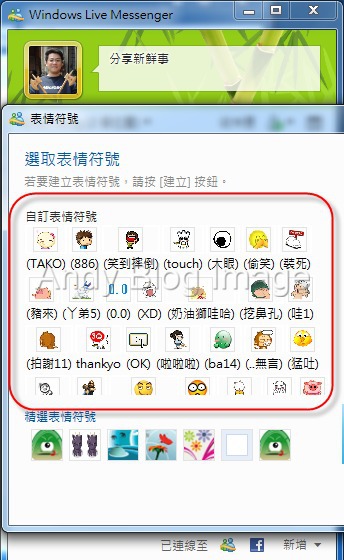
首先,我們看一下 MSN Messenger (Windows Live Messenger) 的表情符號,確定都在........(廢話)  ˊ_>ˋ 。


執行 CEE ,並按一下【讀取】,此時 CEE 會開始抓取您在 MSN Messenger (Windows Live Messenger) 的所有自訂表情符號,請稍後。


系統已經讀出您 MSN Messenger (Windows Live Messenger) 所有自訂的表情符號了。


接下來,我們按一下右手邊的【全部另存到】,範例中是存在桌面上的【 Backup 】目錄,當您選擇好您所要存放的位置後,請按【確定】。


點選完【確定】後,系統在備份 (匯出) 完並不會有任何提示,請您直接點選 CEE 視窗右上角的【關閉】( X )。

註:在備份的同時,會有百分比的數字,由於備份的速度很快,您不一定會看見。


關閉 CEE 後,我們看一下桌面上的 【 Backup 】資料夾,裡面預設會以【All】做為預設的匯出目錄,所有備份出來的圖片都已經成功的匯出來了。


如何還原 (匯入) MSN Messenger (Windows Live Messenger) 表情符號

當電腦重灌或者是在另外一部電腦,第一次登入使用 MSN Messenger (Windows Live Messenger) 時,自訂表情符號都會是空的........(廢話)  ˊ_>ˋ 。


執行 CEE ,並按一下【讀取】,此時 CEE 會開始抓取您在 MSN Messenger (Windows Live Messenger) 的所有自訂表情符號,由於電腦重灌或者是在另外一部電腦,所以內容會是空白的。


接下來,我們按一下右手邊的【資料夾匯入】,範例中是存在桌面上的【 Backup 】目錄,所以我們將資料夾指向桌面上的【 Backup 】目錄,或者是您選擇好您先前所存放的位置後,請按【確定】。


此時,當按下【確定】後,系統會開始匯入您所有備份的表情符號,畫面中會顯示加入中的訊息,請稍後。


當自訂表情符號成功還原 (匯入) 後,系統並不會有任何提示,您只會看到所有的圖片出現在原來空白的地方,請您直接點選 CEE 視窗右上角的【關閉】( X )。


這時候我們登入 MSN Messenger (Windows Live Messenger) 看一下,嘿嘿嘿,自訂的表情符號全回來了。


是不是很簡單呀!筆者在此建議各位,在做備份 (匯出) 及 還原 (匯入) 的動作時,請先關閉或登出 MSN Messenger (Windows Live Messenger) 。

若在執行備份 (匯出) 或 還原 (匯入) 中忘了關閉或登出 MSN Messenger (Windows Live Messenger) 時也不用緊張,只要在做完備份 (匯出) 或 還原 (匯入) 時,重新登出 / 登入一次即可。


2012年5月4日 星期五

Windows 8 - 製作 Windows To Go - USB 隨身系統碟

相信在去年的 Build 2011 Windows - Start building on Windows 8 中已經有看過新一代作業系統的 DEMO 了,其中在 Windows 8 中的一個嶄新的功能 - Windows To Go 也就是等會要介紹的新功能。

而在下個月 (六月的第一週) Windows 8 也準備釋放出 Windows 8 Release Preview (發行預覽版) , Windows 8 Release Preview (發行預覽版) 也就是以前所稱的 Release Candidate (發行候選版) ,希望能在官方預訂的年底看到 Windows 8 RTM (Release To Manufacturing) ,非常的期待。

(原圖來源取至Building Windows 8團隊於Twitter的官網,請見原文)

 Windows To Go 簡單的說,它是一個可以建立在 USB 隨身碟或 USB 外接式硬碟中的 Windows 8 獨立系統,走到哪工作到哪,只要有電腦的地方,就能插入 Windows To Go 隨身系統, Windows To Go 隨身系統碟內有自己專屬的桌面、應用程式及私人的檔案...等等,就好像在自己的電腦上工作。

在特定電腦上第一次使用  Windows To Go 時,系統會花一點時間載入相關設定,待下次再使用時,所載入的時間及速度上就會比第一次要來的快上許多,而  Windows To Go 隨身系統碟在執行的同時,若突然將 USB 拔除的話,系統會自動鎖定60秒的時間,等待 USB 設備重新插回去電腦 (請插回同一個 USB 設備插槽) ,如果在限定的60秒內沒有將 USB 設備插回原電腦插槽的話, Windows To Go 系統將會自動關機。

更多的介紹可參閱:
官方線上影片:Running Windows from an external USB drive with Windows To Go (Video)
官方線上簡報:Running Windows from an external USB drive with Windows To Go (Slides)

接下來就簡單的解說一下製作步驟

1、準備工作:製作 Windows To Go 需要準備下列幾樣東西

* USB 2.0 或 USB 3.0 的隨身碟 (16G) 。
建議使用 USB 3.0 32G (含以上) 的隨身碟,因為使用 USB 2.0 在開機載入的執行速度上會比 USB 3.0 慢...慢....慢....慢慢慢很多。
* USB 外接硬碟。
若檔案及資料量大的話,也可以使用 USB 外接硬碟,也是建議使用 USB 3.0。
* Windows 8 DVD 或 ISO 檔 (Windows 8 Consumer Preview ISO images)
可以使用 DVD 光碟片或 ISO 檔 (需配合虛擬光碟軟體或能載入 ISO 檔的裝置)
Windows® Automated Installation Kit (AIK)
Windows® 自動化安裝套件


2、安裝Windows® 自動化安裝套件 (AIK) 。

A.放入 AIK 光碟片或 ISO 檔 (KB3AIK_TW.iso),並點選【執行StartCD.exe】。


B.出現使用者帳戶控制對話框時,請點選【是(Y)】。


C.點選【 Windows AIK 安裝程式】。


D.點選【下一步】進行安裝,安裝過程中只需使用預設值進行安裝,直到完成後按【關閉】的安裝對話框為止。


3、建立 USB 隨身碟 (硬碟) 啟動區:範例中是在一台64位元 Windows 7 with SP1 的電腦上製做

A.先插入 USB 隨身碟或 USB 外接式硬碟。

B.點選【開始】-【所有程式】-【附屬應用程式】-【命令提示字元】,在【命令提示字元】上點選滑鼠右鍵選【以系統管理員身分執行】。出現使用者帳戶控制對話框時,請點選【是(Y)】。


C.確認命令提示字元上已經是【系統管理員:命令提示字元】。

D.執行 Diskpart 公用程式,請鍵入 Diskpart 並按【Enter】。


E.列出目前系統上可用磁碟,請鍵入 list disk 並按【Enter】。
此時系統會列出目前這一台電腦上的磁碟(區)。範例中系統磁碟只有一個40G的磁區 (磁碟0) 、隨身碟為16G (磁碟1) 。


F.選擇要製作 Windows To Go 的磁碟,範例中隨身碟為【磁碟1】,請鍵入 select disk 1 ,並按【Enter】。

若隨身碟為【磁碟2】的話,就是鍵入 select disk 2 ,以此類推。


G.接下來準備清除所選的磁碟內容,請鍵入 clean ,並按【Enter】。


H.清除磁碟內容後,接下來準備建立新的磁碟區,請鍵入 create partition primary ,並按【Enter】。


I.建立好新的磁區後,接下來就準備格式化新的磁區,請鍵入 format fs=ntfs quick ,並按【Enter】。 (使用快速格式化,格式化為NTFS的檔案格式)


J.格式化完成後,將該磁區設定為使用中 (Active),請鍵入 active ,並按【Enter】。


K.隨身碟設為使用中 (Active) 後,接下來就可以離開 Diskpart 公用程式,請鍵入 exit 並按【Enter】。


(完整流程指令示意圖)

完整流程指令
1、diskpart
2、list disk
3、select disk # (#為隨身碟代碼)
4、clean
5、create partition primary
6、format fs=ntfs quick
7、active
8、exit


4、載入 Windows 8 檔案並封裝至隨身碟

A.放入Windows 8 DVD 或 ISO 檔案。
範例中是放入 Windows 8 32位元英文版 (Windows8-ConsumerPreview-32bit-English.iso)

B.點選【開始】-【所有程式】-【附屬應用程式】-【命令提示字元】,在【命令提示字元】上點選滑鼠右鍵選【以系統管理員身分執行】。出現使用者帳戶控制對話框時,請點選【是(Y)】。


C.確認命令提示字元上已經是【系統管理員:命令提示字元】。

D.將路徑切換到C:\Program Files\Windows AIK\Tools\x86


E.鍵入 imagex.exe /apply D:\sources\install.wim 1 E:\,並按【Enter】。
範例圖中右邊顯示,C為系統磁、D為光碟機、E為隨身碟。


F.完成封裝至隨身碟後,就可以進行最後一個步驟了。


G.最後,鍵入 bcdboot.exe e:\windows /s e:\,並按【Enter】,將 USB 隨身碟設為可開機裝置。


H.完成後可以關閉【命令提示字元】視窗,來看一下隨身碟的內容,結構與我們現有所使用的電腦相同。


大功告成,接下來就拿著剛做好的 USB 的 Windows 8 去試試吧。 Windows To Go ~

相關資源:
Windows To Go Step by Step
Diskpart 指令行公用程式的說明
ImageX Command-Line Options
Apply Images by Using ImageX
BCDboot Command-Line Options

相關下載:
適用於 Windows® 7 SP1 的 Windows® 自動化安裝套件 (AIK) 補充元件

後續文章:Windows 8 RP 繁體中文版製作 Windows To Go - USB 隨身系統碟


Update:2012/05/07
今天有網友詢問到,他按照上述步驟做完,發現沒有磁碟機代號。
關於這個問題在此答覆,由於每個人的隨身碟代號不同,而在一開始製作的過程當中,步驟
3-a有提到,插入隨身碟,此時應該就會跳出Autorun的對話框,或可在檔案總管中看到隨身碟的代號。

若一開始就沒有磁碟機代號的話,也沒關係,只要在上述步驟3-i執行完畢後,多執行一道指令,assign letter=X  (X為您要設定的磁碟機代號),如此一下,您的隨身碟代號就是X了。