顯示具有 談天說地吃喝玩樂胡言亂語 標籤的文章。 顯示所有文章

2013年9月26日 星期四

Microsoft TechDays 2013 Day 2

下課後,又有另外一個聚會,回到家也很晚了,到現在才開始整理今天的資料,話說,昨天很晚才睡,今天一早睡眼惺忪的到會場,在去會場的專車上,還遇到了在 Yahoo! 上班的朋友 -  J妹 XD,還差點沒認出來 XD 。

到了會場,當然是先到二樓 MVP 攤位看一下、哈拉一下,就在準備去上第一堂課時,遇到暗黑界傳說中的黑大 - 黑暗執行緒,結果我們兩個人聊的話題,居然是昨天在廁所裡看到的【蒼蠅】......恩.....這不是重點 XD,有興趣的人可以自己來看一下

今天第一堂課是上:【 Windows RT 不為人知的一面 - 企業應用情境與管理】
這一堂課主要是在介紹, Windows RT 的管理,目前市場上的 Windows RT 平板,除了微軟自家的 Microsoft Surface 外,其他各大電腦製造商也有 Windows RT 的 Surface Pro 機種,有關 Windows RT 的詳細說明可參閱:Windows RT 將是您行動生活中不可或缺的好夥伴


Windows RT 的平板 (電腦) 並不能加入網域,所以也無法受到群組原則 ( Group Policy ) 所管理,所以也只能透過 Windows Intune 及 Workplace Join 來管理了,而 Windows Intune 不止可以管理 Windows RT ,還可以管理 Apple iOS 及 Google Android 系統。

下列這三個連結都可以參考一下
透過 Windows Intune 讓企業從雲端管理各式裝置
設定 Windows RT 行動裝置的 Windows Intune 直接管理
企業端 Windows 8.1 新功能的運用

記錄一下
行動裝置的管理 (Mobile Device Management)
1、它是使用公開的標準協定 (Open Mobile Alliance Device Management Protocols)。
2、安全的雲端管理。
3、 Windows 8.1 及 Windows RT 8.1 都有內建行動裝置管理軟體
4、支援多家的 ISVs (Microsoft Intune、AirWatch、Mobile Iron)

主要的管理項目
1、軟硬體的資產盤點。
2、企業內部 LOB Apps 的部署派送及更新。
3、憑證的部署與管理。
4、 VPN 及無線網路的連線。
5、資料保護和遠端資料抹除。

Windows RT 隨機也搭載 Office 2013 RT 版 (Office Home & Student 2013)。
有專為觸控功能最佳化的 Word / Excel / PowerPoint / OneNote 外,現在還加送 Outlook 2013 RT

課程中的小插曲,在講課的時候切換主機要 DEMO 畫面時,因為使用了副廠的連結線,造成接觸不良,課堂中數度因為無法投影而中斷,全場鴉雀無聲 ...... 啊啊啊~ 其實兩位講師可以由一位講師處理主機狀況,另一名講師可以跟學員聊聊天也好,問問題也好,打發一下這窘境的場面。所以這告訴我們一件事,副廠雖然便宜,但會有一定的風險,請愛用原廠,貴不是沒道理的.....XDDDD。

而第二堂課是由那個不自量力的偉任所主講的:【虛擬化平台最佳選擇: Windows Server 2012 R2 (Hyper-V 3.0 R2) vs VMware vSphere 5.1 及進行VMware 無痛移轉之工具及建議】


相信認識偉任的朋友都知道,他是 FreeBSD 及 VMWare 的高手,也是台灣第一位取得 VMWare 虛擬化認證的人,這麼好的人才,當然也會 Windows Server 2012 (R2) 的虛擬化 (Hyier-V)呀,這才是真正的雙修 XD 。

雖然我對 VMware vSphere 不熟也不會,但偉任也很有心,在昨天臨時改主題的版本,直接拿最燙最新的 Hyper-V 3.0 (Windows Server 2012 R2 Datacenter)與 VMWare vSphere 5.5 Enterprise Plus做比較。

課程中也看到相當多的比較,包含了實體 CPU 、管理平台、資料庫、 Guest OS 、 CAL 授權,異地備援解決方案、重複資料刪除、儲存空間自動分層、硬體支援度 (Host、Guest VM、Cluster)、網路、資源管理功能、VM遷移功能、高可用性等等。

這些比較表可能就要等到大會結束後才會讓大家下載簡報了。

第三堂課是:【System Center 2012 與 Windows Azure 混合雲應用】


課程中也講到三大部份,混和雲、整合工具及服務提供

*在混和雲中也談到延伸到公司內的私有雲基礎, Azure VM 要加入公司內既有的 AD 網域,可以使用 Site to Site VPN,而公司的 VPN 也必需要有支援。
* Azure VM 的檔案格式,目前還是使用 VHD 格式,而非 VHDX (未來會支援)。
* System Center 2012 R2 Orchestrator,沒錯,這又是一包大怪物,Orchestrator 的基硬概念:Activities、Integration Packs、Databus、Runbooks。

Orchestrator Azure 的整合套件 Integration Packs , Windows Azure PowerShell (目前新版本是2013年8月,需注意,繁中/簡中的下載網頁,都是舊版的,英文網頁中的才會是新版的)。

整合工具,且是可以將 Orchestrator 連接到 Windows Azure 訂閱,在 Orchestrator 相關的 Azure Activities 裡,屬於密碼的欄位中【P@ssw0rd】的密碼組合,是會被 Windows Azure 禁止而不允許使用的 (如 Azure Activities中設定VM的本機密碼)。

第四堂課也是有國師之稱號的曹祖聖曹老師所主講的:【Windows 8 應用程式相容性大解密】


Windows 的相容性,在歷年的大拜拜中,曹老師也從 Windows Vista 講到 Windows 7 ,到了今年的 Windows 8 / 8.1,這幾年也講了三種版本的相容性,而這次也有提到,若是從 Windows Vista、 Windows 7 、 Windows 8 (8.1),有 99.99% 不會有相容性的問題。

而我比較感興趣的則是:UAC (使用者帳戶控制,User Account Control),這在去年的 Windows 7 相容性中,也都有提到相同的觀念及概念,例如 filtered token 及 unfiltered token。

一般使用者身分 (具管理員權限),會有兩個 token ,只有在【以系統管理員身分執行】的動作,才會使用到 unfiltered token。

icacls的指令,可以查詢及變更目錄、變更檔案的權限

MIC (Mandatory Integrity Control)
token 中的 Mandatory Integrity Level (IL) SIDs有分

四種等級
LOW (100)、Medium (200)、HIGH (300)、SYSTEM (400)

例如
保護模式下的 IE (100)、 LUA行程 (200)、以系統管理員身分執行 (300)、系統行程 (400)

物件的 ILs 儲存在 Sacl 中的 IL ACE,行程、執行序、 Access Token 中一定有 IL ACE
檔案或機碼如果沒有 IL ACE, IL會是 Medium

IL 會在 DACL 之前就檢查,執行序的 IL 一定要大於或等於物件的 IL ,才可以修改該物件。

資料轉向 (UAC 虛擬化)
*舊應用程式會修改系統資料夾、機碼,如
HLKM\Software、%SystemDrive%\Program Files、%WinDir%\System32。

*轉向機制可以免除提升權限 (以系統管理員身分執行)
HLKM的變更,會寫到 HKCU 轉向後的位置
系統資料夾的變更,會寫到使用者的儲存區
在變更時就會進行拷貝

*讓舊應用程式可以正常執行

自動啟動 UAC 虛擬化
系統預設會讓所有的exe、bat、scr、vbs等的副檔名檔案,都排除在標準的 U
AC 虛擬化機制之外。

如果要讓這些或某些副檔名的程式可以在執行時就自動啟動 UAC 虛擬化功能的話,就要修改機碼,同時也要確認群組原則中的規則是否有開啟

Registry
HKEY_LOCAL_MACHINE\SYSTEM\CurrentControlSet\Services\luafv\Parameters
新增 ExcludedExtensionsAdd 的值
型態:多字串值 REG_MULTI_SZ
加入值時,只要輸入副檔名名稱即可,例如exe

群組原則

而今天最後一堂課,也是 Andy 老師的課:【最新發表 : 進擊的R2-Windows Server 2012 與 Hyper-V 新出頭的前世今生】


在課程的開始,阿龍老師就講了一句技術的根本:知其然更要知其所以然!,阿龍老師說他還特別去查了一下,原來這句話是莊子說的。可是這時候,我馬上就想到達摩祖師說的:知道的人多而行道的人少,說理的人多而悟理的人少。 XDD

一開始也說明,從 NT 4 的 SP6,一直到 Windows 7 SP1,這一段歷史,SP越來越少,一直到 R2。

SP = Service Pack (服務套件) = 安全性更新、修補程式、可靠性和效能的改進。
R2 = Release 2 (發行 2 版) = 新增技術、強化功能、可靠性和效能的改進。

課程中阿龍老師也是以比較圖說明了新增功能及強化功能的部份,在此就不說明比較表內容,在 Hyper-V和更正功能不統計的話, Windows Server 2012 R2 新增功能有多達 89 項、強化功能的部份就有多達 69 項。而 Hyper-V 的部份,新增功能有 10 項之多、強化功能就有 15 項之多。

在 Hyper-V 特別要注意的,NIC 小組 (網路卡小組),建議改為動態的模式
Windows Server 2012 TCP/IP 堆疊,是使用位址雜湊
Windows Server 2012 R2 TCP/IP 堆疊,是使用動態

虛擬主機也分第 1 代及第 2 代,第二代必須使用 Windows Server 2012 或 64 位元的 Windows 8

第 2 代除了基本功能的加強外,還增強了虛擬機器互動、完整的遠端桌面功能,如共用 USB 裝置、剪貼簿、印表機、顯示器組態、聲音導向、智慧卡登入....等等。

最後也提到了一個重點,也就是 Hyper-V 整合服務的版本,虛擬主機 (Guest) 版本需大於或等於主機 (Host) 的版本。

Windows Server 2008 的整合服務版本 V1.0 (版號 6.0)
Windows Server 2008 R2 的整合服務版本 V2.0 (版號 6.1)
Windows Server 2012 的整合服務版本 V3.0 (版號 6.2)
Windows Server 2012 R2 的整合服務版本 V3.0 R2 (版號 6.3)

呼~~兩點多了,今天要是不整理完,明天就要花兩倍的時候整理,該來去休息了,明天還有最後一天課程要上。

Update:2013/09/26
今天臨時有事,就沒有去上課了..........所以....不會有 Day 3 了  Orz 明年見...

相關資源:
Microsoft TechDays 2013 Day 1

2013年9月24日 星期二

Microsoft TechDays 2013 Day 1

又到了一年一度的微軟大拜拜了,沒錯,正是微軟的年度盛事, Microsoft TechDays 2013 ,這可說是微軟每年會舉辦的大型技術研討大會。

再次感謝台灣微軟技術平台行銷經理 黃郁穎小姐,今年熱情贊助門票一張 。

話不多說,一樣先來一張今年的巨型榜單 (讚助商)


入口兩側的宣傳海報

入口兩側的宣傳海報

今年的背包

感謝胡百敬老師贈送的帽子


大會手冊及筆記本

TechDasy 2013 抱枕

今年個人的課表

當然,還是要回娘家一趟,留個簽名

簽名囉~~

曹老師的簽名

不會畫花栗鼠的Bill叔,只好畫加菲貓了

早上是keynote,所以這是今天的第一堂課程,今天下午第一堂課:【最新發表:Windows Server 2012 R2 的新功能預覽】,記錄了一下新功能。

1、能夠線上即時的調整VHDX大小,在之前的版本,都必須將VM關機才能夠調整。
2、增強 Linux 的支援,Windows Server 2012 R2 能夠支援更多版本的 Linux ,且在新版的 Linux ,都已經內建對 Hyper-V 的整合服務支援。
3、線上即時的匯出虛擬機器,在之前的版本,要匯出VM,都必須將它關機,才能做匯出的動作。
4、即時移轉,使用了壓縮和RDMA的加速,更可以支援到 56GB/s 的傳輸。
5、 Hyper-V 的複寫及延伸複寫,增強了複寫彈性,更可以複寫到第三位置,在之前的版本,最多只能複寫兩地。
6、磁碟混合運用,傳統的HDD及SSD合併在一起使用,可自動分層,將常用及不常用的Data,自動分配的存在SSD及HDD中,加快磁碟I/O的速度。
7、 Dedup 支援 VDI 的 Live VHDs,不但可以節省使用空間,更能改善效能。
8、 PowerShell 的 DSC (Desired State Configuration) 功能。

總合以上,新功能一次包含了伺服器虛擬化、伺服器管理與自動作、儲存功能及網路的加強。


而下午第二堂課程:【王者再進化!全方位雲端管理平台 System Center 2012 R2 強勢登場】

介紹了 System Center 2012 R2 的五大功能
1、基礎架構佈建。
2、基礎架構監控。
3、自動作與自助服務。
4、應用程式效能監控。
5、用戶端裝罝管理。

除此之外,還有與 Cloud OS 的整合式管理,企業級簡單且符合成本效益,著重的應用程式
1、多重 Hypervisor 私有雲。
2、多租用戶虛擬網路。
3、 SAN 與檔案為基礎的儲存管理。
4、健全的 Linux 支援。
5、程序自動化與整合。
6、 .NET 和 Java 應用程式的 APM。
7、雲端整合式監控與開發作業。
8、跨雲端的 VM 可攜性。
9、 Service Provider Foundation。
10、服務範本。

這些都是 System Center 2012 R2 的熱門功能


最後一堂課是方丈 Jason 的課:【以 Windows Server 2012 及 Windows Server 2012 R2 建置伺服器及虛擬架構最佳備援及高可用性架構及環境】。

我只記錄了該如何選擇適合的備援方式

1、RTO : Recovery Time Objective
2、RPO : Recovery Point Objective
3、MTD : Maximum Tolerable Downtime

他也說了一句很實在的話,當發生狀況時,老闆說可以給你一天的時間來解決,實際上,老闆是希望你一個小時就解決,單位換一下.....這我很認同,因為我也曾發生系統上出了狀況,老闆說不急,其實是很急的....。 XDD


有點累了,隨手寫一下,明天繼續第二天的課程。

相關連結:
TechDays Taiwan 2013
Microsoft TechDays 2013 Day 2

2013年8月8日 星期四

榮獲 Microsoft Tech-Days 2013 門票一張

暨前年及去年榮獲 Microsoft Tech-Days 2011、2012 門票一張後,今年再接再厲,再度榮獲 Microsoft Tech-Days 2013 門票一張。

感謝台灣微軟技術平台行銷經理 黃郁穎小姐,熱情讚助 。

Microsoft Tech-Days 2013的活動網址:http://www.microsoft.com/taiwan/techdays2013/

Microsoft Tech-Days 2013的課程表:http://www.microsoft.com/taiwan/techdays2013/class.aspx

相關資源:
榮獲 Microsoft Tech-Days 2012 門票一張
榮獲 Microsoft Tech-Days 2011 門票一張

2012年9月21日 星期五

Microsoft Tech-Days 2012 Day 3

上課最後一天了,由於上午有些私人事務要先去處理,所以上午兩堂課沒有上到,實在滿可惜的,也只能等這次 Microsoft Tech-Days 2012 三天的簡報檔釋出後才有辦法看 Slide 自己去學習了。

上午的兩堂課分別是【輕鬆監控包含多種作業系統的異質平台環境】由詹晉杰講師所主講的,第二堂課則是由台灣微軟營運暨行銷事業群資深平台策略經理 - 馮立偉 所主講的【微軟大逆襲: 企業如何選擇最佳虛擬化平台 ? 全新 Windows Server 2012 Hyper-V vs VMWare vSphere 5】。

而下午的第一堂課是由許俊龍老師所主講的【Windows Server 2012 Hyper-V Networking 功能介紹】,這一堂課我歸納為昨天下午第二堂課也是由許俊龍老師所主講的【Windows Server 2012 NIC Teaming 及 Multichannel 解決方案】的延伸課程,除了對於 Hyper-V 的網路功能提升外,更可以將 Windows Server 2012 / Hyper-V 做為雲端的基礎建設。


課程內也有講到 Windows Server 2012 為雲端所提供的七大內容,分別為:管理能力、可靠性、安全性、可預測性、彈性、延展性、連通性。

 Hyper-V 網路虛擬化的總結分為

1、任何服務
a、自己的 IP 和網路拓撲結構伴隨而來。
b、工作量擁有者無需改變。

2、任何伺服器
a、靈活放置 VMs 在資料中心的任何地方。
b、分開管理 VMs 與網路。

3、任何雲端
a、佈署在任何資料中心的 Windows Server 2012 及 System Center 2012 SP1。
b、私有雲、公有雲、混合雲。
c、可選用廣播流量而不是強制性的。
d、開箱可用的跨界連結能力,也可以使用合作夥伴的應用程式。

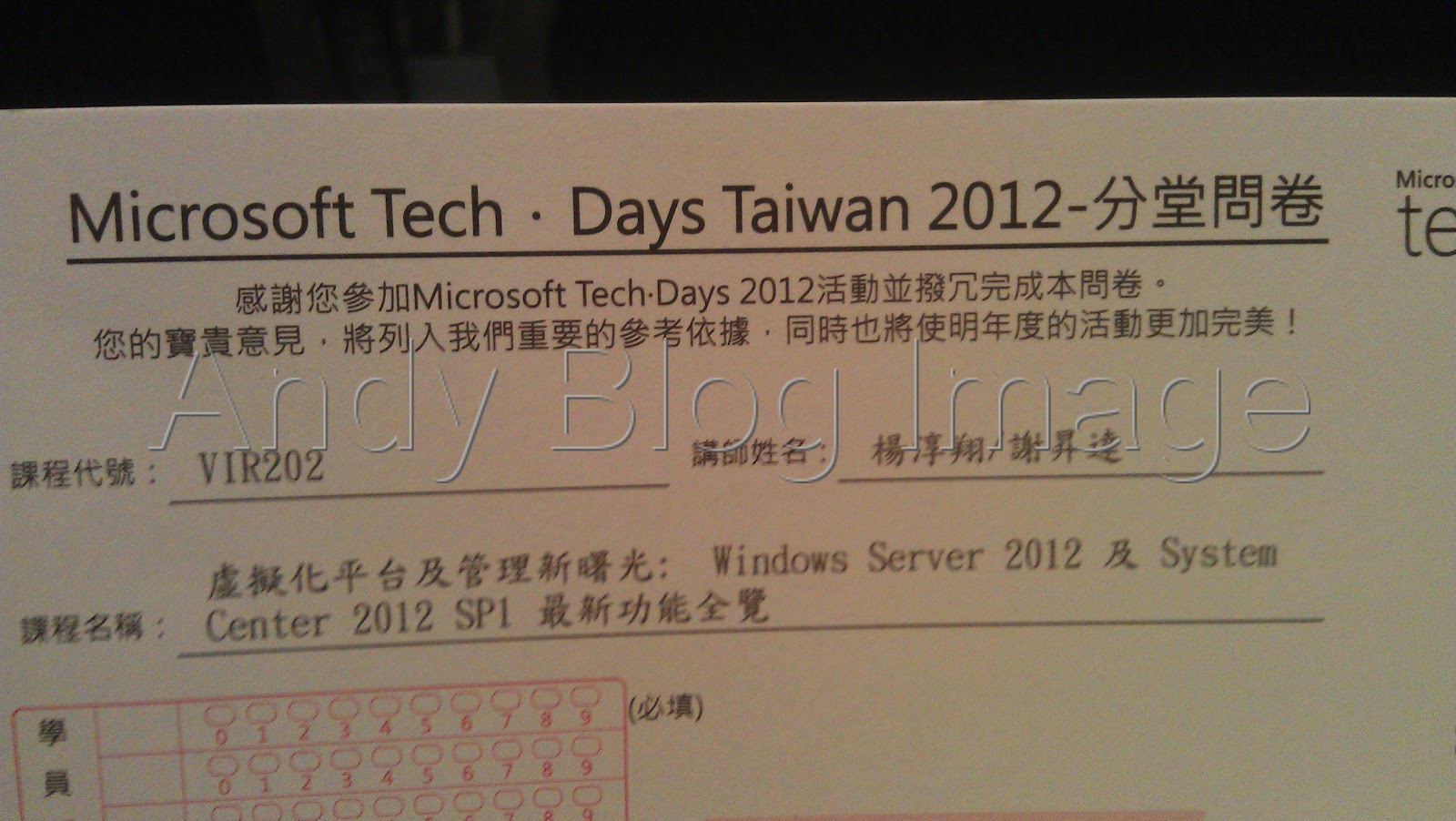
下午的第二堂課是由楊淳翔/謝昇達兩位講師所主講的【虛擬化平台及管理新曙光: Windows Server 2012 及 System Center 2012 SP1 最新功能全覽】,這堂課多半都是以 Live Demo 做其設定及實境說明。


而最後一堂課是由蘇建榮老師主講的【Windows Server 2012 多台伺服器管理 ( Multi-Server Management ) 完整功能全記錄】。


這一堂課全是以 Windows PowerShell 的指令集做為多台伺服器管理的工具,管理 Windows Server 2012 ,基於標準的管理方法有下列幾點

1、以 WS-Man 作為預設的通訊協定。
2、使用 SMI-S 來管理外部的儲存陣列。
3、允許 Windows 用戶端管理依循標準的裝置與服務及使用 Non-Windows 裝置管理 Windows 。
4、簡化並降低成本,例如操作 Windows 的服務與設備,或是將任何 WMI 類別轉為 Windows PowerShell cmdlet,使 REST / ODATA API 開發管理程式。
5、 Windows 7 / Windows Server 2008 / Windows Server 2008 R2 可更新為 WMF 3.0 (原為WMF 2.0)。

Windows Management Framework 3.0 更新檔:Includes PowerShell 3.0, WMI & WinRM

Windows PowerShell 1.0 與 2.0 及 3.0 的比較

PowerShell 1.0
1、內建約 160 個 cmdlet 與強大的指令碼語言。
2、透過 RPC / DCOM 存取遠端電腦的 WMI 物件。
3、透過 PSSnapins 與 managed code 進行擴充。

PowerShell 2.0
1、內建約 236 個 cmdlet (含內建模組為 456 個),若系統再安裝如 Exchange Server / SQL Server ,且內建的 cmdlet 會再增加。
2、可透過自訂模組進行擴充。
3、可遠端執行 cmdlet (PowerShell Remoting)。
4、可在背景執行 (Background Jobs)。
5、提供整合指令碼環境 (ISE)

PowerShell 3.0
1、內建約 2321 個 cmdlet ,若系統再安裝如 Exchange Server / SQL Server ,且內建的 cmdlet 會再增加。
2、強化 PowerShell ISE。
3、Intellisense、Show-Command
4、簡化的語法。
5、強固的連線、整合的工作流程、遠端連線/切斷連線、排程工作、預設啟用遠端管理。
6、PowerShell 3.0 改良超過 150 個 PowerShell 2.0 原有的 cmdlet。
7、執行速度據說比 PowerShell 2.0 快六倍的執行速度。
8、Get-Content 有取得結尾數行的功能。
9、隱藏屬性的資料夾可透過 Tab 鍵找到。

遠端執行
1、使用PSSession
New-PSSession、Enter-PSSession、Exit-PSSession、Get-PSSession、Remove-PSSession

2、使用 Invoke-Command。
a、可使用 -Session 指定在已建立的 PSSession 執行。
b、可使用 -FilePath 指定要執行的命令在哪個 ps1 檔。
c、 ScriptBlock 中若要使用本地變數,需使用 -ArgumentList。

課程中,蘇老師也現場 Live Demo 了數多項 PowerShell 指令來做為管理多台伺服器的管理工具。

結束三天實戰的技術知識的吸收,真的很累,但也過的很充實,很多東西無法馬上吸收到記錄到,現在也得等待這三天的簡報檔釋出,才有辦法在慢慢的吸收並實作來學習。

昨天也終於換到可愛的 Tech-Days 2012 的 mini 包 ,相當的可愛.....XD,這三天課程重點記錄也會隨時 Update。


相關連結:
Microsoft Tech-Days 2012 Day 1
Microsoft Tech-Days 2012 Day 2

2012年9月20日 星期四

Microsoft Tech-Days 2012 Day 2

今天是 Microsoft Tech-Days 2012 課程的第二天,今天上午的第一堂課是由 Microsoft MVP For Enterprise Security 素有南霸天 - 方丈 Jason 所主講的【以Windows Server 2012 Hyper-V Live Migration 及Live Storage Migration 建置極具彈性之Hyper-V 環境】,本來期待方丈會有現場實機 Live Demo 的演出,沒想到他也中了 Tech-Days 魔咒,實機的叢集掛了。


而上午的第二堂課則是由楊淳翔及張碩峯兩位講師所主講的【微軟大逆襲: Windows Server 2012 全新上市】,沒錯,看主題也猜的到,是做產品及新功能的介紹及改良。


下午的第一堂課是由微軟全球技術支援中心系統平台支援部技術支援副理 - 陳昱誠 所主講的【企業最佳典範: 以 Windows Server 2012 架構 高可用性及叢集架構解決方案】,主要是介紹以 Windows Server 2012 做高可用性的 Cluster 架構,這部份就有些與上午第一堂課有些許的重覆。


下午第二堂課則是由許俊龍老師所主講的【Windows Server 2012 NIC Teaming 及 Multichannel 解決方案】,許老師本身也是精誠資訊恆逸教育訓練中心的資深講師,同時也是微軟最有價值專家 (Microsoft® Most Valuable Professional (Microsoft MVP) ) ,所以筆者上起課來隔外的輕鬆,而今天的主題分為兩部份說明。


第一部份是 NIC Teaming ,也是 Windows Server 2012 中的新功能,官方中文名稱為: NIC 小組,這項設定可以在 Windows Server 2012 的伺服器管理員中的本機伺服器裡看到 (如下圖)。


幾個重點筆記
小組成員
1、只要通過 Windows Logo 認證的實體網路介面卡,都可以做為小組成員。
2、 NIC 小組不支援:WiFi、無線寬頻、紅外線、藍芽及 Infiniband 高速匯流排。
3、不支援小組後的小組。
4、小組成員可以是使用中或是待命中的狀態。
5、 NIC 小組可以是只有一個成員所組成的,是為了要解決特殊的 VLAN 需求。

在 VM 中可以設定 NIC 小組
1、可以限制為獨立的交換器、位址雜湊模式。
2、可用於任何 VM 中的網路介面,可適用並最佳化支援 Single Root I/O Virtualization、 SR-IOV 的小組。
3、如果修改 Hyper-V 交換器或容錯轉移的話,可能會導致連線中斷。

小組介面 - Team Interfaces (tNICs)
1、小組介面可以設定為兩種模式的其中一種。
a、預設模式:傳送/接收未符合任何其他小組介面 VLAN 代號的所有流量。
b、VLAN模式:傳送/接收符合此小組介面 VLAN 代號的所有流量。
2、接收流量永遠只會傳遞給其中一個小組介面。 (傳送且是給所有的小組介面)

 NIC 小組的限制
1、一個小組中最多的網路卡數量為 32 。
2、最多的小組介面卡數量為 32 。
3、一個伺服器中最多的小組數量為 32 。

註:可能會因為其他系統的限制,所以不是所有最大數都可以同時設定。

第二部份是 SMB Multichannel , Multiple 每一個 SMB 工作階段多個連結。

Slide 中是說明:
1、單一 10GbE 的網路卡;一個工作階段,未啟用多通道及啟用多通道的差異。
2、多個 10GbE 的網路卡;一個工作階段,未啟用多通道及啟用多通道的差異。
3、在 NIC 小組中的多個 10GbE 的網路卡;一個工作階段, NIC 小組未啟用多通道及啟用多通道的差異。
4、多個 RDMA 網路介面卡;一個工作階段,未啟用多通道及啟用多通道的差異。

而今天的最後一堂課,也就是下午的第三堂課是由台灣微軟技術中心技術架構顧問 - 胡士亮所主講的【Windows Server 2012 Internet Information Services (IIS) 8 最新功能全覽】。


這堂課主要是說明新的 IIS 8.0 是如何強化網站伺服器的安全, Slide 中是以 IIS 7.0 及 IIS 8.0 做比較,例如:靜態 IP 限制、 FTP 登入嘗試限制、增加網站伺服器的延展性。

另外也說明了 IIS 8.0 改善 Web Farm 設定管理,支援集中式憑證 (SSL) 設定等等。

很累,短短的一天,密集的對大腦灌頂,有很多東西都來不及記下來,所以之後也要等大會提供簡報檔才有辦法慢慢吸收。

時間不早了,要來去好好休息,明天還有最後一天的課程要上,三天課程重點記錄也會隨時 Update。

相關連結:
Microsoft Tech-Days 2012 Day 1
Microsoft Tech-Days 2012 Day 3

Update:2012/09/21 - 補圖 ( Windows Server 2012 伺服器管理員)

2012年9月19日 星期三

Microsoft Tech-Days 2012 Day 1

又到了一年一度微軟年度盛會, Microsoft Tech-Days 2012 ,由於今年 Microsoft Tech-Days 2012 又有微軟免費大力贊助的門票,一如往常的同去年一樣,可以利用這個機會休個假,好好的充電一下,保持自己的技術戰力,不至於落後這個世界太多。

而今年剛好又遇到太多重量級的軟體釋出,如 Windows 8 作業系統、 Windows Server 2012 伺服器作業系統、 Windows Server 2012 的 Hyper-V 3.0 、 System Center 2012 及開發軟體的 Visual Studio 2012 、資料庫伺服器的 SQL Server 2012 、雲端辦公室軟體 Office 365 等重量級軟體的釋出,還包含了 Internet Explorer 10 (IE 10)、 Office 2013 、 Exchange Server 2013 、 Lync Server 2013 、 SharePoint 2013 的預覽,造成未演先轟動,活動還沒開始,門票已經銷售一空,如此可見今年的 Tech-Days 有多麼盛大。

到台北國際會議中心 (TICC) 報到,當然在門口先來拍一張榜單


一進大門,馬上就可以看到 APC 的節能機櫃


今年的背包及上課證,主辦單位很貼心的把每個人的課表印出來


上二樓的電梯前巨型榜單


今年大會也很貼心的準備免費的手機充電站,只要將手機放至充電站,會有專人看管並發代管牌來領取手機。


今年小弟我所報名的課程,全跟虛擬化有關,雖然在去年就已經有些虛擬化的課程,但今年有了 Windows Server 2012 Hyper-V 3.0 的出現,又將虛擬化再次大幅度的效能及支援度提升

以下為我今年個人專屬的課程表:


在上課之前,當然是在回自己家裡報到囉 ^^" 先在大門口簽上到此一遊。早上的大會主題演講,我都留在二樓的 Geek 休息區,協助推廣社群朋友多了解 MVP ,並挖掘有潛力成為 MVP 的社群新人,一方面也協助現場朋友們解決技術上的疑難雜症。

今天的課程終於要開始了,今天下午第一堂課是來上趙驚人老師主講的【全新 Windows Server 2012 Hyper-V 3.0 震撼發表】,這一堂課不外乎都在介紹 Windows Server 2012 Hyper-V 3.0 的效能及新功能和支援度的介紹。


在來第二堂課是由張碩峯/何家霖兩位講師所主講的【利用最新 Hyper-V Replica 功能達成 Hyper-V 災難備援機制】,這一堂課是有 Live Demo 的,也好讓大家更了解一下真實的實境。


而第三堂課是筆者認識多年的好友,台灣微軟 Partner Technical Consultant - Jammy羅濟棠所主講的【Exchange 2013 效能及虛擬化】。


這次會來聽 Exchange 的課程是有幾個原因,第一是了解一下 Exchange 2013 的效能,當然,最主要是要了解 Exchange 2013 的虛擬化,若要將 Exchange 2013 虛擬化,有幾個重點是需要知道的。

1、假設分配給 Exchange 2013 Guest 的記憶體有 16G 的話,要在加上 15G 就等於是安裝 Exchange 2013 最低需求的磁碟空間。
2、安裝 Exchange 2013 Guest ,磁碟必須使用固定磁碟,不支援動態磁碟及差異磁碟。
3、不要使用動態記憶體配置。
4、儲存設備不支援 Network-Attached Storage (NAS)。
5、最佳的處理器配置為 1:1 。
6、 Exchange 2013 Guest 能建置在 Windows Server 2008 R2 / Windows Server 2012 的 Hyper-V 環境,不支援 Windows Server 2008 的 Hyper-V 1.0 。

會後也得到了戰利品, Exchange T恤一件 XD,時候也不早了,明天還有第二天的課要上,要來讓腦袋好好休息一下了,三天課程重點記錄也會會隨時 Update。


相關連結:

2012年8月30日 星期四

【專訪】Win8初體驗 操作超簡單

筆者六月份時接受蘋果日報副刊專訪,介紹微軟新一代作業系統 Windows 8 ,並實機 DEMO 筆記型電腦及平板電腦。

筆者準備了平板電腦及五年前的筆電來 DEMO

平板電腦為:Samsung 700T 安裝 Windows 8 Release Preview。
筆記型電腦為:Lenovo ThinkPad X61 安裝 Windows 8 Release Preview。

大項規格如下:

平板電腦 ( x86 架構)
CPU:Intel Core i5-2467M 1.6GHz
RAM:DDR3 4G
HDD:64G SSD
Screen Size:11.6"
Resolution:1366*768

筆記型電腦
CPU:Intel Core 2 Duo T7500 2.2Ghz
RAM:DDR2 2G*2
HDD:320G 7200轉
Screen Size:14"
Resolution:1024*768
由於是五年前的機種,也沒有 UEFI BIOS 的加持,所以開機速度約在 25秒左右登入到桌面。

專訪細節請參閱蘋果日報官方網站的副刊 - 電腦資訊:Win8初體驗 操作超簡單

文中提到:
圖片藏密碼
Win8除可使用傳統密碼,新設有圖片密碼,自選圖片在任意處以點、線、組合成密碼,圖形的繪畫步驟、大小長短都須固定。

正確說法是:點、線、圈的組合。

傳統桌面
若不習慣動態磚畫面,滑鼠移至畫面左下角可切換回傳統桌面,想換回動態磚一樣按左下角就可轉換,按右上角則可列出之前開啟的程式。

正確說法是:新的開始介面就是動態磚的畫面,若要切到傳統桌面,可點選【桌面】的動態磚,就能切到傳統桌面,若要回新的開始介面,可將滑鼠移到右上角或左下角,叫出 Charms Bar ,點選【開始】,或是按【WIN鍵】,就可以回到新的開始介面。

切到傳統桌面

回新的開始介面

另外,文中也提到,【微軟認證2011年全球最有價值專家】,正確的說法是【微軟最有價值專家】要說是【微軟全球最有價值專家】也是可以,畢竟這是全球性的一項專業認可。

更多細節可參閱:第六次當選Microsoft® Most Valuable Professional,MVP一文。

專訪細節:
請參閱蘋果日報官方網站的副刊 - 電腦資訊:Win8初體驗 操作超簡單

2012年8月28日 星期二

榮獲 Microsoft Tech-Days 2012 門票一張

暨去年榮獲 Microsoft Tech-Days 2011 門票一張,今年再接再厲,再度榮獲 Microsoft Tech-Days 2012 門票一張。

感謝台灣微軟及台灣 TechNet 負責人,也是台灣微軟開發工具暨平台推廣處林大鈞 (TC Lin- TechNet Audience Marketing Manager) 先生,熱情讚助 。

Microsoft Tech-Days 2012的活動網址:http://www.microsoft.com/taiwan/techdays2012/

Microsoft Tech-Days 2012的課程表:http://www.microsoft.com/taiwan/techdays2012/agenda.aspx

2012年4月11日 星期三