顯示具有 Windows 作業系統 (Client) 標籤的文章。 顯示所有文章

2024年10月30日 星期三

FortiClient VPN 無法連線

記錄一下........


同仁換新筆電後,下載了新版的 FortiClient (7.4.0.1658) ,安裝好也做完相關設定後,在進行連線時,畫面一直卡在【連接中】,完全沒有反應也沒有任何相關的錯誤訊息,即使按了中斷連接,畫面依舊完全沒有反應,只能直接按右上角的關閉來結束。


查看了防火牆 Log ,完全沒有連線的記錄,也就是說,使用者根本沒有連線進來

也檢查了 Windows 11 相關設定,也都沒有異常,此時就懷疑是否是新筆電送的 M 牌防毒軟體在搞鬼,該防毒軟體也含有防火牆、VPN等等的防護,關閉了防毒軟體所有的相關設定也停用了所有防護,依舊無法連線,還差點移除了該軟體要做測試。

正當我想要移除防毒軟體時,突然想起了很久以前也有類似這種差不多的情況,只差在應用程式不同,且該應用程式卡了很久以後,還有跳出錯誤訊息來。

當下就覺得,該不會也是短缺程式庫套件吧!就算是,也該跳出個錯誤訊息來看看嘛!總不能什麼都沒提示吧!

於是就去下載 Microsoft Visual C++ 可轉散發套件來安裝,果然,裝完重開機後就正常了 =.=


2021年10月8日 星期五

Windows - 檢查檔案完整性

記錄一下

在 Windows 環境下檢查檔案的完整性,不管是下載的檔案還是自己產生的檔案,為了確保其檔案的完整性也必免其檔案有遭到竄改,通常我們都會看檔案的雜湊碼 (Hash) 來驗證。

比較常見的雜湊碼 (Hash) 有 MD5 跟 SHA ,這些都有免費的工具可以檢查,利用工具來看也比較方便,但有時候身邊剛好沒工具可用的話,就能利用 Windows 內建的指令來查囉!

指令:Certutil -hashfile 檔名 類別

例如我要查詢某個執行檔的雜湊碼 (Hash) 

以系統管理員身分開啟命令提示字元或 PowerShell 鍵入 Certutil -hashfile xxxx.exe MD5 按 Enter ,就可以看到目前檔案的 MD5 值了,以此類推。

範例


2020年9月10日 星期四

Windows 10 - 檢查筆記型電腦電池健康率及使用狀態

記錄一下,不然又會忘記 😓😓😓

檢查筆記型電腦電池健康率及使用狀態

1、於開始鈕上按右鍵選【命令提示字元】。


2、於命令提示字元下鍵入【powercfg/batteryreport】,並按【Enter】,這時候就會在該執行路徑產生 battery-report.html 的檔案

3、開啟檔案總管到該檔案的產生路徑執行 battery-report.html 

4、打開檔案後就有所有電池的使用狀態。


相關資源:

2017年1月17日 星期二

變更 Windows Server 2016 綁定網路卡順序

在 Windows Server 2003 R2 / 2008 R2 / 2012 R2 中,網路設定的進階設定裡,會有一個欄位【介面卡及繫結】可以用來設定網路卡的優先順序,到了 Windows Server 2016 時,此欄位介面已經被移除了............... Orz 。

平時沒去注意,直到昨天要進行主機的相關網路設定才發現它.不.見.了 @.@ ,同時比對了一下 Windows 10 ,結果一樣,已經沒有此一設定選項。

所以在 Windows 10 或 Windows Server 2016 中,若有需要調整綁定網路卡順序,就可利用兩種方式來進行調整,一種是直接在有 UI 介面的【網際網路通訊協定第 4 版 (TCP/IPv4)】及【網際網路通訊協定第 6 版 (TCP/IPv6)】調整,另一種則是使用 Windows PowerShell 來調整,用 Windows PowerShell 修改會讓旁人覺得是個很專業的高手,用 UI 介面修改,就一整弱掉了..... XDD

先來看一下 Windows Server 2003 R2 / 2008 R2 / 2012 R2 / 2016 的內容比較


要在 Windows 10 / Windows Server 2016 中調整綁定網路卡順序,最簡單的方式就是直接修改網路卡設定的【網際網路通訊協定第 4 版 (TCP/IPv4)】及【網際網路通訊協定第 6 版 (TCP/IPv6)】內的【進階】-【IP設定】-【自動計量】,它們預設都是勾選的。


可依需求自行修改順序,先取消【自動計量】勾選,在鍵入優先的網路卡介面計量,數字越低優先權越高。 ((修改後可利用指令 netstat -rn 來看修改前後的不同,方式二會帶到說明))


第二種方式是屬於高手級的修改方式 XD

首先我們點選【開始】展開功能表後,在 Windows PowerShell 的圖示上按滑鼠右鍵點【系統管理員身分執行】。


於 Windows PowerShell 命令提示字元下鍵入 【netstat -rn】並按 【Enter】,來看目前的網路卡優先順序。 ((若只是查看,也可以用命令提示字元查看,不需執行 Windows PowerShell ))


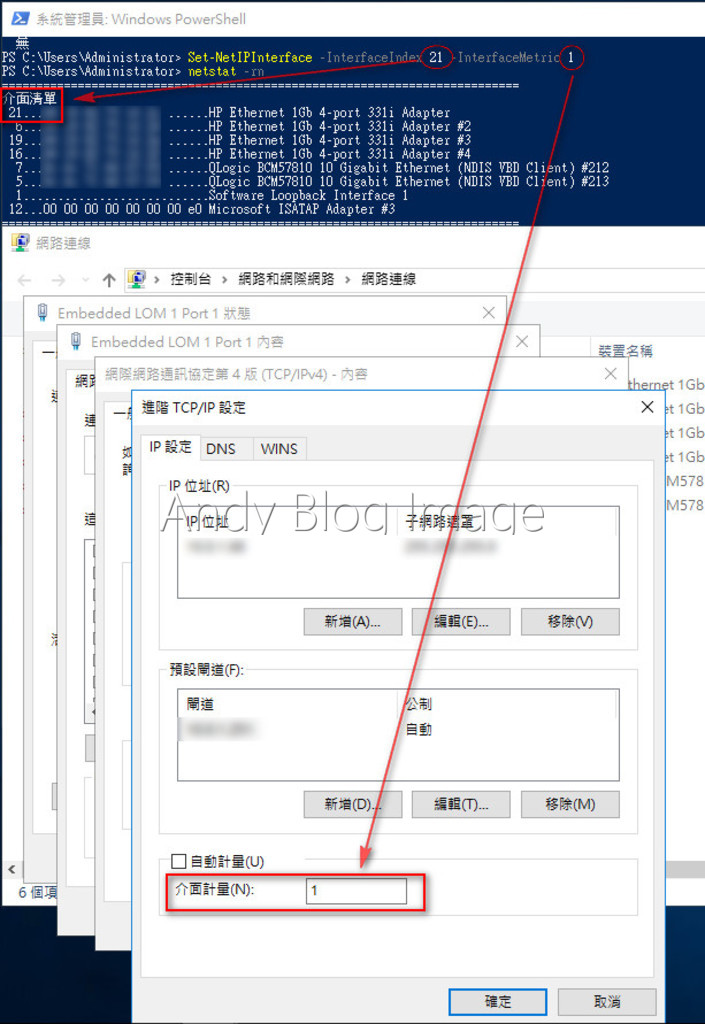
SHOW 出網路卡相關設定清單後,我們可以在【介面清單】中看到目前的網路卡優先順序。


在此範列中,我們要將優先權最低的網路卡 (介面清單 21) 調整為最高優先權。
鍵入 PS 指令:Set-NetIPInterface -InterfaceIndex 21 -InterfaceMetric 1


鍵入指令並按【Enter】後,我們在鍵入【netstat –rn】看一下修改後的結果。
原本在最後一位的網路卡已經移到最上層了。


回頭來比對一下【自動計量】,已經取消勾選,數值也變成 1 了。


相反的,若今天要把它改到最後一位的話,可以看一下目前最後一位的網路卡數值是多少。


範例中最後一張網路卡計量值是【6】。


於 Windows PowerShell 命令提示字元下鍵入 PS 指令:Set-NetIPInterface -InterfaceIndex 21 -InterfaceMetric 7 按【Enter】。

在鍵入【netstat -rn】來看一下,原本第一順位的網路卡已經跑到最後一位了,比對一下計量值,也已是修改後的【7】。


相關資源:
Netstat
Set-NetIPInterface
Adjusting the Network Protocol Bindings in Windows 10

2016年9月29日 星期四

升級 Windows 10 後 UEFI MODE 無法進入系統

筆記一下

記在腦袋裡,久了就會忘記.....幾年前常遇到的狀況,久沒遇到此一狀況,臨時之間碰到,還真的給他想了老半天才想起來。

雖然可以從作業系統的【電源選項】來關閉開機的快速啟動,但一升級後根本來不及讓你切換。


原由:
一台原作業系統為 Windows 8 家用版的筆記型電腦,硬體預設是使用 UEFI Mode ,在初始化完成便立即升級 Windows 10 作業系統,在數次重新開機後,只看的到 NB 的開機畫面 Logo ,但 HDD 是有在動作執行,就是 Windows 的畫面出不來。

解決:
重開機進入硬體 BIOS -- Boot -- Boot Mode ,將 UEFI 改為 Legacy (註1) ,就可以正常看到執行畫面,做過 Windows 10 預先的升級設定選項後,完成 Windows 10 升級。
執行完所有 Windows Update 更新 (含硬體驅動程式修正),重新開機進 BIOS 模式,將先前的 Legacy 改回 UEFI 。


註1:各家廠牌的 BIOS 設定位置不同,請參閱原廠說明書。

2016年4月13日 星期三

完整移除 Microsoft Edge 裡的【我的最愛】

記錄一下,免得哪天又忘記 ...

相信有不少人使用 Microsoft Edge 瀏覽器,對於匯入我的最愛及刪除我的最愛應該都相當順手,但是....如果是要整批、全部、完整的刪除 Microsoft Edge 裡的我的最愛就沒有這麼容易了,除非你一筆一筆的刪。 Edge 的我的最愛並不像 IE 一樣,只要把我的最愛整個目錄裡的連結刪掉就好。而是要刪除 Edge 的 DBStore 。

接下來就看圖說故事吧!

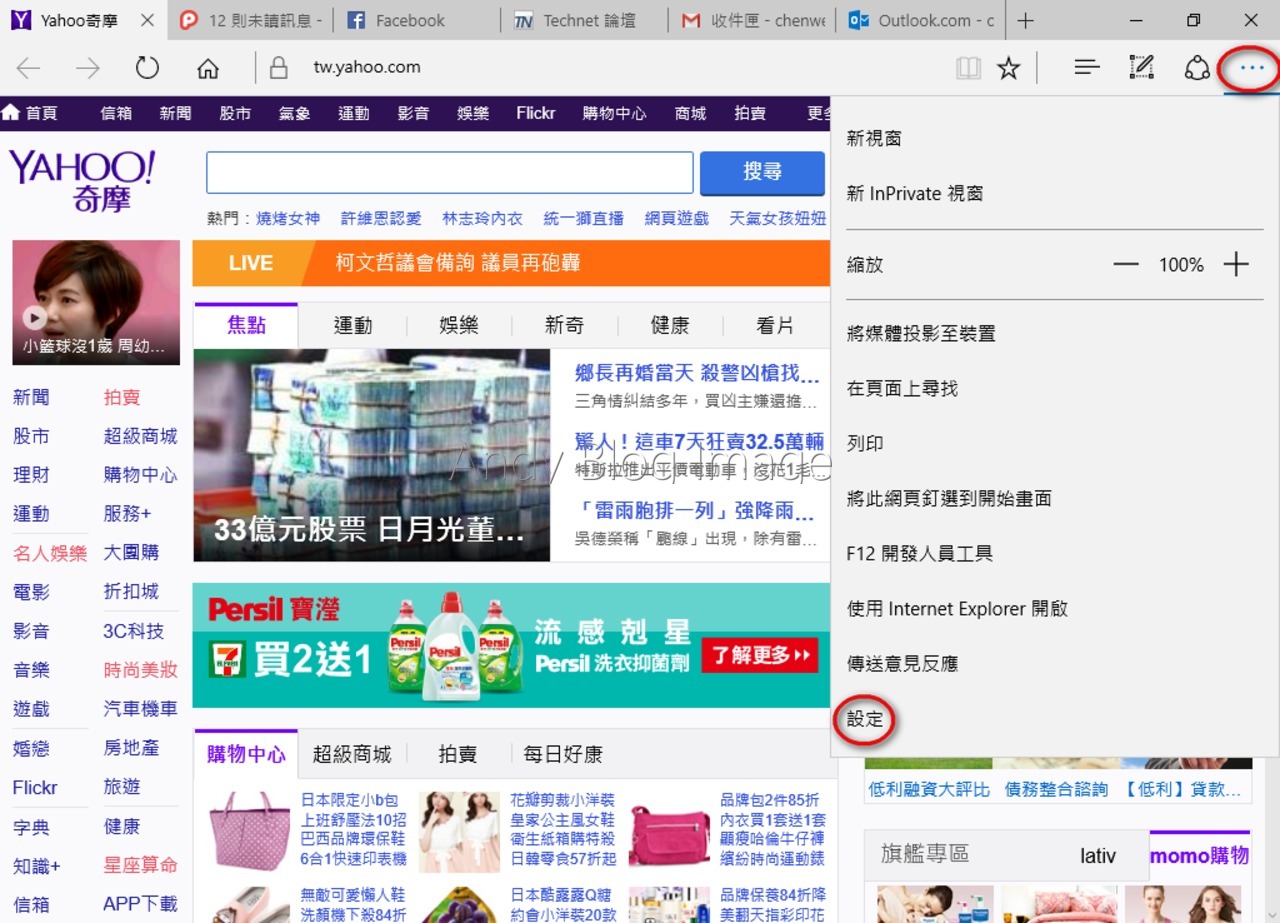
首先,我們先開啟 Microsoft Edge 瀏覽器


按一下【中心】您會看到預設我的最愛是空的,您可以在點選【匯入我的最愛】。


您可以勾選 IE (Internet Explorer) 或 Chrome (Google Chrome) 來做匯入的動作。


按下【匯入】後, Microsoft Edge 會立即的將您所選擇的項目匯入到 Edge 裡我的最愛。


接下來就可以看到,已經成功的將 IE (Internet Explorer) 或 Chrome (Google Chrome) 的資料轉進來 Edge 裡。


要刪除連結或資料夾,只要在該連結或資料夾上按滑鼠右鍵選擇【刪除】即可。


若要整批、全部、完整的刪除 Microsoft Edge 裡的我的最愛資料,就請直接開啟檔案總管,點選到 Microsoft Edge 的 DBStore 裡。將 spartan.edb 刪除,若您要將 DBStore 的資料夾底下的所有檔案及目錄刪除也是可以的。

其完整路徑為:【%LocalAppData%\Packages\Microsoft.MicrosoftEdge_8wekyb3d8bbwe\AC\MicrosoftEdge\User\Default\DataStore\Data\nouser1\120712-0049\DBStore\


刪除 spartan.edb 檔案後,我們重新開啟 Microsoft Edge 瀏覽器就會發現,我的最愛已經全部移除了。


可能有人也會發生,為什麼移除後過沒多久,我的最愛又全部跑出來了,那就有可能是從您其他的電腦或裝置同步過來了。您只需要將同步關閉重新刪除一次就可以囉。


相關說明:

2015年10月13日 星期二

如何辨識 Windows ISO 版本

昨天在 Microsoft TechNet Forums 看到有網友提出問題。

他可能是利用 MediaCreationTool.exe 或 MediaCreationTool64.exe 的 Windows 10 安裝媒體工具建立 USB 快閃磁碟機或 ISO 做為爾後安裝 Windows 10 的媒體,但有可能當初下載時並未標明好版本,而導致之後要安裝時無法得知該媒體版本為何。

接下來將告訴各位,如何使用簡單的指令來得知該安裝媒體的版本。

1、假設今天我下載了兩個 Windows 10 版本的 ISO (或已製作後的 USB 安裝碟) ,卻因為沒做好標示而無法得知該安裝媒體為何。


2、首先,可以先載入該 ISO (或 插入 USB 安裝碟) 。


3、在開始 (WIN) 鍵上按滑鼠右鍵選【命令提示字元 (系統管理員)】。


4、出現使用者帳戶控制對話框,請點選【是(Y)】。


5、在命令提示字元下鍵入指令【dism /Get-WimInfo /WimFile:X:\sources\install.wim /index:1】並按 Enter 。 (其中,X為您的來源路徑)


6、此時系統就會告訴您來源媒體的版本了。


這個查詢動作也能適用於 Windows 7 之後的所有媒體。

2014年11月24日 星期一

如何變更 Windows 8.1 / 8.1 Update 的網路類別

今年年初時,我曾經寫過一篇【如何變更 Windows Server 2012 R2 的網路類別】,可是到了現在才發現,沒有補上 Windows 8.1 / 8.1 Update 的文章,基本上設定方式同 Windows Server 2012 R2 。

Windows 8.1 / 8.1 Update 還可以從電腦設定--網路--連線,去變更公用網路或私人網路,可是 在某些環境中的 Windows 8.1 / 8.1 Update ,例如在 Hyper-V 的環境下設定 NAT ,或使用三方軟體模擬網路卡的狀態下等等,就沒有介面可以做變更了也就只能利用 Windows PowerShell 去快速做公用網路或私人網路的切換

在預設的情況下,公用網路或私人網路可以在連線中的網路做切換。


但如果在啟用 Hyper-V 的環境下設定 NAT ,或使用三方軟體模擬網路卡的狀態下,連線中的網路就會完全沒有任何介面做切換。


接下來我們將會示範如何使用 PowerShell 做私人網路和公用網路的切換,我們先看一下目前的網路和共用中心,裡面的網路為【私人網路】。


將滑鼠指向右上或右下角會顯示常用鍵,請點選【搜尋】,您也可以直接按組合鍵【WIN】+【Q】。

組合鍵可參考【滑鼠與鍵盤:Windows 中的新功】。


呼叫出搜尋畫面後,請直接鍵入【PowerShell】,並在【PowerShell】圖示上按滑鼠右鍵點選【以系統管理員身分執行】。


出現【使用者帳戶控制】對話框時,請點選【是(Y)】。


這時候就會開啟 PowerShell 命令提示字元。接下來我們鍵入指令【Get-NetConnectionProfile】並按一下鍵盤上的【Enter】,此時我們可以看到目前的網路狀態為【Private】。


接下來鍵入指令【Set-NetConnectionProfile  -InterfaceIndex 3 -NetworkCategory Public】,並按鍵盤上的【Enter】,這時候我們就可以看到網路和共用中心的網路已經變更為【公用網路】了。

注意,每台電腦的 InterfaceIndex 都不同,在範例中為 3 ,請記得變更您現有電腦的 InterfaceIndex 編號,Private 為私人網路Public 為公用網路


我們在鍵入指令【Get-NetConnectionProfile】並按一下鍵盤上的【Enter】,看一下此時的網路狀態為【Public】。


接下來鍵入指令【Set-NetConnectionProfile  -InterfaceIndex 3 -NetworkCategory Private】,並按鍵盤上的【Enter】,這時候我們就可以看到網路和共用中心的網路已經還原為【私人網路】了。