顯示具有 網路相關應用(軟體) 標籤的文章。 顯示所有文章

2024年10月30日 星期三

FortiClient VPN 無法連線

記錄一下........


同仁換新筆電後,下載了新版的 FortiClient (7.4.0.1658) ,安裝好也做完相關設定後,在進行連線時,畫面一直卡在【連接中】,完全沒有反應也沒有任何相關的錯誤訊息,即使按了中斷連接,畫面依舊完全沒有反應,只能直接按右上角的關閉來結束。


查看了防火牆 Log ,完全沒有連線的記錄,也就是說,使用者根本沒有連線進來

也檢查了 Windows 11 相關設定,也都沒有異常,此時就懷疑是否是新筆電送的 M 牌防毒軟體在搞鬼,該防毒軟體也含有防火牆、VPN等等的防護,關閉了防毒軟體所有的相關設定也停用了所有防護,依舊無法連線,還差點移除了該軟體要做測試。

正當我想要移除防毒軟體時,突然想起了很久以前也有類似這種差不多的情況,只差在應用程式不同,且該應用程式卡了很久以後,還有跳出錯誤訊息來。

當下就覺得,該不會也是短缺程式庫套件吧!就算是,也該跳出個錯誤訊息來看看嘛!總不能什麼都沒提示吧!

於是就去下載 Microsoft Visual C++ 可轉散發套件來安裝,果然,裝完重開機後就正常了 =.=


2016年4月13日 星期三

完整移除 Microsoft Edge 裡的【我的最愛】

記錄一下,免得哪天又忘記 ...

相信有不少人使用 Microsoft Edge 瀏覽器,對於匯入我的最愛及刪除我的最愛應該都相當順手,但是....如果是要整批、全部、完整的刪除 Microsoft Edge 裡的我的最愛就沒有這麼容易了,除非你一筆一筆的刪。 Edge 的我的最愛並不像 IE 一樣,只要把我的最愛整個目錄裡的連結刪掉就好。而是要刪除 Edge 的 DBStore 。

接下來就看圖說故事吧!

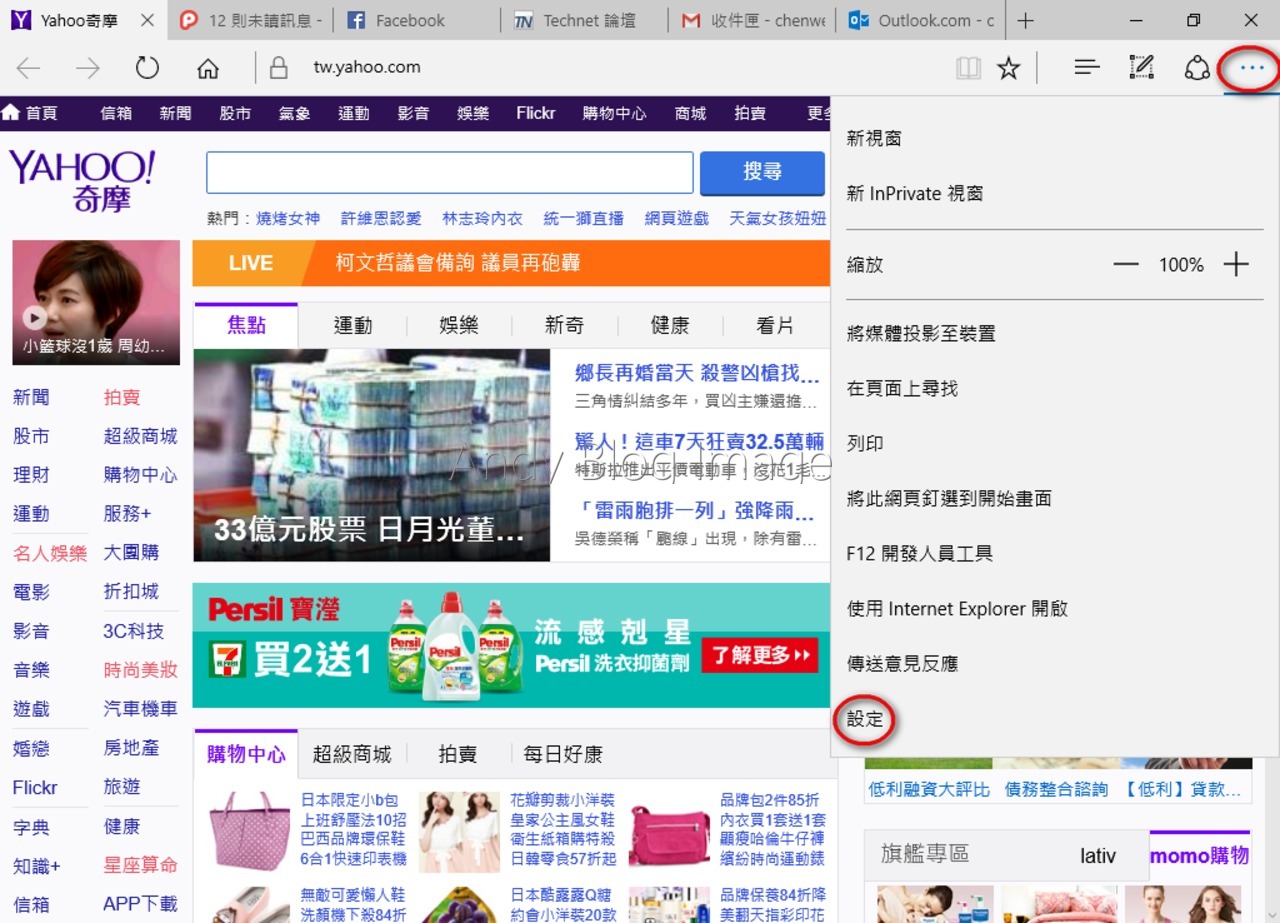
首先,我們先開啟 Microsoft Edge 瀏覽器


按一下【中心】您會看到預設我的最愛是空的,您可以在點選【匯入我的最愛】。


您可以勾選 IE (Internet Explorer) 或 Chrome (Google Chrome) 來做匯入的動作。


按下【匯入】後, Microsoft Edge 會立即的將您所選擇的項目匯入到 Edge 裡我的最愛。


接下來就可以看到,已經成功的將 IE (Internet Explorer) 或 Chrome (Google Chrome) 的資料轉進來 Edge 裡。


要刪除連結或資料夾,只要在該連結或資料夾上按滑鼠右鍵選擇【刪除】即可。


若要整批、全部、完整的刪除 Microsoft Edge 裡的我的最愛資料,就請直接開啟檔案總管,點選到 Microsoft Edge 的 DBStore 裡。將 spartan.edb 刪除,若您要將 DBStore 的資料夾底下的所有檔案及目錄刪除也是可以的。

其完整路徑為:【%LocalAppData%\Packages\Microsoft.MicrosoftEdge_8wekyb3d8bbwe\AC\MicrosoftEdge\User\Default\DataStore\Data\nouser1\120712-0049\DBStore\


刪除 spartan.edb 檔案後,我們重新開啟 Microsoft Edge 瀏覽器就會發現,我的最愛已經全部移除了。


可能有人也會發生,為什麼移除後過沒多久,我的最愛又全部跑出來了,那就有可能是從您其他的電腦或裝置同步過來了。您只需要將同步關閉重新刪除一次就可以囉。


相關說明:

2013年5月21日 星期二

使用 Microsoft 帳戶登入 Skype ,卻變成 Skype 帳戶登入,且 MSN 聯絡人全不見了! (續集)

昨天筆者寫了一篇【使用 Microsoft 帳戶登入 Skype ,卻變成 Skype 帳戶登入,且 MSN 聯絡人全不見了!】,有很多朋友問到,萬一沒有備份資料夾電腦就重灌了,怎麼辦?

而在 Windows 7 / Windows 8 上重新安裝的 Skype 更看不到任何聯絡人,只有一個【Echo / Sound Test Service】聯絡人,怎麼辦?

別擔心,我想官方早晚會修好的,但要修多久,就不知道了,我們只能用比較克難的方式來處理,死馬當活馬醫,等等等,等官方修好,倒不如麻煩點,自己手動來處理還比較快。

筆者昨天開了好多台 Virtual Machine 在 Try 的時候發現,在 Windows XP 上安裝新版的 Skype ,並用 Microsoft 帳戶登入,都能正常的同步資料及聯絡人進來,唯獨 Windows 7 / Windows 8 狀況比較多。

接下來就簡單的說明一下。

一個全新的 Windows 8 Virtual Machine ,安裝新版的 Skype 。


用 Microsoft 帳戶登入。


用 Microsoft 帳戶登入,卻變成 Skype 帳號,而聯絡人也全不見了 (都變成 mail address ),或是聯絡人是完全空白沒有任何聯絡人。


但在一個全新的 Windows XP Virtual Machine ,安裝新版的 Skype 並用 Microsoft 帳戶登入,卻是都正常的,可是 Windows 8 Virtual Machine 裡的 Skype 是完全的不正常。

註:此時我們去看一下 Windows XP Virtual Machine 裡的 Skype Data ,檔案大小也都變大了 (請參閱最下方的相關資源)。


請完全結束掉 Windows XP 及 Windows 8 Virtual Machine 裡的 Skype 。這時候的 Windows XP Virtual Machine 裡的 Skype Data 就有正確的資料可以複製到新的作業系統 (Windows 8 Virtual Machine) 中,將原來的資料夾覆蓋過去 (如上篇文中所述) 。


薑薑薑薑,新的作業系統裡的 Skype 聯絡人都回來囉!!


相關資源:
使用 Microsoft 帳戶登入 Skype ,卻變成 Skype 帳戶登入,且 MSN 聯絡人全不見了!

2013年5月20日 星期一

使用 Microsoft 帳戶登入 Skype ,卻變成 Skype 帳戶登入,且 MSN 聯絡人全不見了!

這幾天又收到一些朋友反應 Skype 的狀況,原本 Skype 使用都很正常,在電腦重灌重新安裝新的作業系統後, Skype 也安裝新版本了,為何使用 Microsoft 帳戶登入 Skype ,卻變成是 Skype 帳號登入,且 MSN 的聯絡人也全不見了 (都變成 mail address ),只剩下 Skype 聯絡人。

哎~看樣子官方在整合上,又出了些問題了,原因是資料沒有完全同步過來的關係,以下就簡單的看一下為什麼會這樣。

在正常的 Skype 使用狀況之下,我們可以看到,上方抬頭是 MSN 的登入帳號,且聯絡人都很完整。


我們看一下 Skype Data 目錄下的檔案大小。以 Windows 8 為例,目錄在
C:\Users\使用者名稱\AppData\Roaming\Skype\您的Skype帳號名稱。

註:可以按【WIN】+【R】,鍵入%appdata%\skype,按【確定】,並點選名稱為【您的 Skype 帳號】的資料夾。


筆者開了一台同樣是 Windows 8 的 Virtual Machine ,並安裝新版的 Skype。
註:狀況不只是發生在 Windows 8 ,而是只要是新安裝的作業系統都會發生。


使用 Microsoft 帳戶登入。


怪哉,怎麼抬頭的帳號變成 Skype 的帳號,且聯絡人也全變成 MSN 的 Address。


看一下新安裝好的 Skype Data ,按【WIN】+【R】,鍵入%appdata%,按【確定】。再點選 Skype 的目錄,也可以直接如上述所說,直接打完整路徑 %appdata%\skype 。


Skype Data 的檔案大小完全沒變大,表示資料沒同步進來。


好吧,在測試一下,同時關閉 Host 的 Skype 及 Guest 的 Skype 。並將 Host 裡 Skype 目錄下【您 Skype 帳號名稱】的目錄,複製到 Guest 的 Skype 目錄下,將原來的目錄裡的檔案覆蓋過去。


這時候在將兩邊的 Skype 開啟,恩,在新安裝作業系統裡的 Skype ,也都正常了。


相關資源:
使用 Microsoft 帳戶登入 Skype ,卻變成 Skype 帳戶登入,且 MSN 聯絡人全不見了! (續集)

2013年4月30日 星期二

Windows Live Messenger (MSN) 整併到 Skype 後,有些聯絡人都變離線了?

話說,最近常有一些朋友在問我,至從 Windows Live Messenger (MSN) (以下稱為 MSN ) 整併到 Skype 後,有一些聯絡人都變離線了,可是對方看我是在線上的啊!。

我第一句話就說,對方封鎖你囉。那怎麼辦!現在 MSN 根本沒辦法登入了,怎麼解除封鎖。

補充說明:
我更正一下好了,這不一定是對方刻意封鎖你的關係,這很有可能是在整合時的Bug,會莫明奇妙的把聯絡人封鎖。

有辦法改嗎?當然有辦法改囉!讓我們繼續看下去。

以下範例將教您如何解除,在範例中, Andy-Office 原有的 MSN 帳號,已經將 Andy Chen 封鎖,但雙方都已將 MSN 整併到 Skype 中,此時, Andy Chen 看 Andy-Office 的帳號是離線的 (因為被封鎖了) ,而 Andy-Office 是能正常看到 Andy Chen 在線上的。

Andy-Office 的帳號可以正常看到 Andy Chen 的帳號線上。


Andy Chen 的帳號看到 Andy-Oiffce 的帳號是離線 (因為被封鎖了)。


若要解除封鎖設定,請先登入 outlook.com 的網頁,並鍵入您的帳號及密碼做登入。


登入 outlook.com 後,預設是會在 Outlook 的收件匣,請點選網頁左上角,位於 【Outlook】的右邊,有個向下鍵的符號。


點開後,我們選擇【聯絡人】。


開啟聯絡人,我們點選一下該名聯絡人,這時候請在點選右邊上方的【●●●】,並點選【解除封鎖】。


不用一下子的時間, Andy Chen 的帳號已經可以看到 Andy-Office 的帳號上線了。


相關資源:

2012年5月30日 星期三

解決 MSN Messenger (Windows Live Messenger) 功能表列被固定住的問題

話說,為了幫網友解決問題,忘了開 VM 的 LAB 環境測試,直接就在本機上測 Windows 7 放大鏡使用停駐功能後的問題,結果當時本機的 MSN Messenger (Windows Live Messenger) 也沒關,測試完畢且重新開機後,登入 MSN Messenger (Windows Live Messenger) 時就發現到,怎麼 MSN Messenger (Windows Live Messenger) 的主視窗及個人對話視窗、群組對話視窗的功能表列跑出來了。

正常情況下是隱藏的才對呀,只有按鍵盤上的【Alt】鍵,功能表列才會跑出來,這下慘了,不管怎麼按,功能表列就是不會隱藏。

正常情況下, MSN Messenger (Windows Live Messenger) 功能表列是隱藏的


按鍵盤上的【Alt】會呼叫出 MSN Messenger (Windows Live Messenger) 功能表列


當我按下【放大鏡】功能中的【檢視】--【停駐】後,不但系統的  Areo 所以功能被停用了,而【放大鏡】在也無法使用全螢幕了。


要解決無法使用全螢幕及解除所有被鎖定的 Areo 功能,只要修改機碼,將
【HKEY_CURRENT_USER\Software\Microsoft\ScreenMagnifier】底下的【MagnificationMode】值,將它改為【2】,重開機就能解除。


回到主題,就是執行了上述的動作後, MSN Messenger (Windows Live Messenger) 功能表列 全跑出來了,完全無法隱藏。

主視窗功能表列

群組對話框功能表列

個人對話框功能表列

筆者試過了用 MSN Messenger (Windows Live Messenger) 的修復,也是一樣沒辦法解決,所以只好動到機碼值了,直接刪除【HKEY_CURRENT_USER\Software\Microsoft\MSNMessenger】,最後開啟 MSN Messenger (Windows Live Messenger) 重新設定後才恢復正常。


補充說明:
關於 Windows 7 放大鏡使用【停駐】的功能,並不是所有的人都會有這種狀況,筆者也是找了好多台電腦試才試出來,這功能跟顯示卡的驅動程式有關。

此外,有狀況的 MSN Messenger (Windows Live Messenger) ,【顯示功能表列】也會無法解除,但有些電腦卻能解除。


若能解除【個人對話框】及【群組對話框】的功能表列時,只差【主視窗】的功能表列無法解除時,這就比較好解決了,只要修改機碼,將【HKEY_CURRENT_USER\Software\Microsoft\MSNMessenger】底下的【MainFrameHidden】值,刪除後重新開機,【主視窗】的功能表列就能恢復正常了。


2012年5月16日 星期三

備份 (匯出) 及還原 (匯出) MSN Messenger (Windows Live Messenger) 表情符號

MSN Messenger - Windows Live Messenger - MSN 即時通訊服務,大家都有在使用吧!

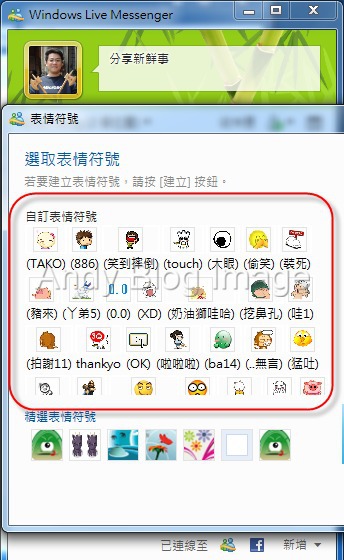
我也相信大家的 MSN Messenger (Windows Live Messenger) 一定有一大堆自訂的表情符號,很多人在問我,怎麼備份 (匯出) 及還原 (匯入) MSN Messenger (Windows Live Messenger) 表情符號呢?,這幾天被不同的人問了七、八次之多。阿是怎樣呀......這麼多人在重灌電腦喔 ˊ_>ˋ

早期的 MSN Messenger 版本可以用備份資料夾的方式來處理,但現在 MSN Messenger 整合在 Windows Live 裡,所有的路徑位置及檔案也都一起跟著改變,好吧!先來寫一篇文章,下次就直接請再問的人來看好了....XD

筆者自己在用的一套備份 (匯出) 及還原 (匯入) MSN Messenger (Windows Live Messenger) 表情符號的軟體,叫做 MSN Custom Emoticons Editor 簡稱 CEE 。

軟體作者官方網站及下載:小人物的小站
適用於:MSN Messenger 8.x ~ Windows Live Messenger 2011
安裝 CEE 必須先行安裝 Microsoft .NET Framework 2.0 版可轉散發套件 (x86)

接下來就簡單的介紹一下如何使用,看官們,咱們就看圖說故事吧!

範例中所使用的作業系統為 Windows 7 with SP1 32位元旗艦版、 Windows Live Messenger 2011 Build 15.4.3555.308 、 MSN Custom Emoticons Editor (CEE) V1.3 版,範例中預設都是使用桌面為儲存路徑,您可以依照您的方式儲存在您想要存放的位置。

首先,先到 CEE 官方網站下載 CEE 軟體,目前最新版 V1.3,請先下載並解開壓縮檔,在解開壓縮檔時,預設的路徑會帶在根目錄中,所以建議在預設的路徑多加一層目錄,範例中是解到桌面底下的 CEE 目錄,所以在預設的解壓縮路徑上多加上 【\CEE】。


第一次執行 CEE 時,必須鍵入您 MSN Messenger (Windows Live Messenger) 帳號,鍵入完畢後請按一下右手邊的【讀取】。


第一次使用 CEE 時,必須讓該軟體取得您的 MSN Messenger (Windows Live Messenger) 帳號、密碼資訊,鍵入完您的帳號、密碼後,按下方的【取得PUID】。

問:什麼是PUID


注意:若出現找不到帳號的錯誤訊息時,表示您尚未在這一台電腦上登入 MSN Messenger (Windows Live Messenger) ,請先登入 MSN Messenger (Windows Live Messenger) ,讓系統產生相關資訊。


若成功【讀取】到 MSN Messenger (Windows Live Messenger) ,資料時,在方才解壓縮的 CEE 目錄中,會看到自己帳號名稱的 XML 檔案。


如何備份 (匯出) MSN Messenger (Windows Live Messenger) 表情符號

首先,我們看一下 MSN Messenger (Windows Live Messenger) 的表情符號,確定都在........(廢話)  ˊ_>ˋ 。


執行 CEE ,並按一下【讀取】,此時 CEE 會開始抓取您在 MSN Messenger (Windows Live Messenger) 的所有自訂表情符號,請稍後。


系統已經讀出您 MSN Messenger (Windows Live Messenger) 所有自訂的表情符號了。


接下來,我們按一下右手邊的【全部另存到】,範例中是存在桌面上的【 Backup 】目錄,當您選擇好您所要存放的位置後,請按【確定】。


點選完【確定】後,系統在備份 (匯出) 完並不會有任何提示,請您直接點選 CEE 視窗右上角的【關閉】( X )。

註:在備份的同時,會有百分比的數字,由於備份的速度很快,您不一定會看見。


關閉 CEE 後,我們看一下桌面上的 【 Backup 】資料夾,裡面預設會以【All】做為預設的匯出目錄,所有備份出來的圖片都已經成功的匯出來了。


如何還原 (匯入) MSN Messenger (Windows Live Messenger) 表情符號

當電腦重灌或者是在另外一部電腦,第一次登入使用 MSN Messenger (Windows Live Messenger) 時,自訂表情符號都會是空的........(廢話)  ˊ_>ˋ 。


執行 CEE ,並按一下【讀取】,此時 CEE 會開始抓取您在 MSN Messenger (Windows Live Messenger) 的所有自訂表情符號,由於電腦重灌或者是在另外一部電腦,所以內容會是空白的。


接下來,我們按一下右手邊的【資料夾匯入】,範例中是存在桌面上的【 Backup 】目錄,所以我們將資料夾指向桌面上的【 Backup 】目錄,或者是您選擇好您先前所存放的位置後,請按【確定】。


此時,當按下【確定】後,系統會開始匯入您所有備份的表情符號,畫面中會顯示加入中的訊息,請稍後。


當自訂表情符號成功還原 (匯入) 後,系統並不會有任何提示,您只會看到所有的圖片出現在原來空白的地方,請您直接點選 CEE 視窗右上角的【關閉】( X )。


這時候我們登入 MSN Messenger (Windows Live Messenger) 看一下,嘿嘿嘿,自訂的表情符號全回來了。


是不是很簡單呀!筆者在此建議各位,在做備份 (匯出) 及 還原 (匯入) 的動作時,請先關閉或登出 MSN Messenger (Windows Live Messenger) 。

若在執行備份 (匯出) 或 還原 (匯入) 中忘了關閉或登出 MSN Messenger (Windows Live Messenger) 時也不用緊張,只要在做完備份 (匯出) 或 還原 (匯入) 時,重新登出 / 登入一次即可。