2015年3月13日 星期五

iPad mini iOS 8.1.3 更新為 iOS 8.2


等了兩天,忍不住來更新了, iOS 8.2


官方更新說明如下:

此版本介紹了 Apple Watch 的支援,且包含「健康」App 的改進內容、改進的穩定性和錯誤修正。

Apple Watch 支援
     全新的 Apple Watch App 可與 iPhone 配對和同步,以及自定手錶設定
     新的「活動記錄」App 可用於檢視來自 Apple Watch 的體能訓練資料和成就;會在
     Apple Watch 配對時顯示
     適用於 iPhone 5 和更新機型

「健康」App 改進內容
     加入了可選擇距離、體溫、身高、體重和血糖等測量單位的功能
     改進了在處理大量資料時的穩定性
     包含了可從第三方 App 加入和顯示體能訓練階段的功能
     解決了可能會導致使用者無法在醫療卡中加入照片的問題
     修正了維生素和礦物質的單位
     修正了「健康」資料在更改資料來源順序後無法重新整理的問題
     修正了部分圖形不會顯示資料值的問題
     加入了隱私權設定,可讓您停用追蹤步數、距離和爬樓梯段數

穩定性改進內容
     增加了「郵件」的穩定性
     改進了「地圖」中 Flyover 的穩定性
     改進了「音樂」的穩定性
     改進了 VoiceOver 的可靠性
     改進了 Made for iPhone 助聽器的連接效能

錯誤修正
     修正了使用「地圖」時無法導航至部分喜好位置的問題
     解決了快速回覆訊息中最後一個字不會自動更正的問題
     修正了重複的 iTunes 購買內容會導致 iCloud 回復無法完成問題
     解決了部分 iTunes 的音樂或播放列表不會同步至「音樂」App 的問題
     修正了已刪除的有聲書有時候仍會保留在裝置上的問題
     解決了可能導致在使用 Siri 免看功能時,來電語音無法轉接至車用音響的問題
     修正了在接聽來電前無法聽到語音的藍牙呼叫問題
     修正了「行事曆」事件會以 GMT 顯示的時區問題
     解決了會導致自定重複會議中的某些事件從 Exchange 行事曆中除去的問題
     修正了無法透過第三方閘道設定 Exchange 帳號的憑證錯誤
     修正了可能導致發起人的 Exchange 會議備忘錄遭覆寫的問題

     解決了會使部分「行事曆」事件在接受邀請後無法自動顯示為「忙碌」的問題


相關資源:

2015年3月12日 星期四

Symantec 內嵌資料庫無法啟動

今天一早來就發生慘案,在檢查所有伺服器運作是否正常時發現,防毒軟體與中控失去連線。

正要打開 Symantec Endpoint Protection Manager 遠端主控台時又無法連線,只好用遠端桌面連到中控主機看一下。不看還好,一看卻發現,磁碟空間不足......Orz

這一台主機是躲在 Hyper-V 裡面的一台虛擬主機,由於資料庫每天增加而導致磁碟空間一天一天的長大,只好先將該虛擬主機關閉並擴充磁碟空間,重新啟動該虛擬主機。

解決了空間問題後,接下來到服務看一下 Symantec 內嵌資料庫,怎麼手動啟動都啟動不了,進去該服務執行,中控系統也自動發信出來告知【Symantec Endpoint Protection Manager 資料庫已關閉需要立即加以處理】。


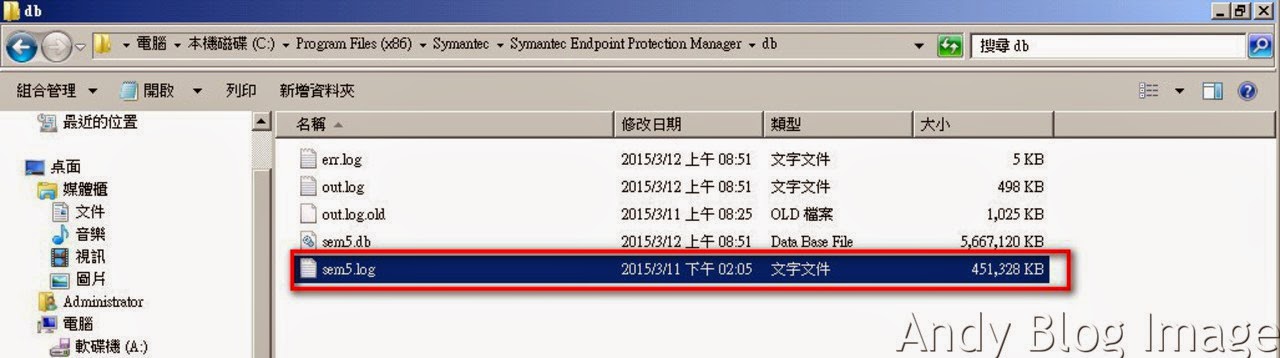
到存放 DB 的目錄查看又發現, DB 與 Log 的日期不一致,真慘...應該是磁碟空間不足而無法寫進 Log ,造成 DB 無法開啟。


看了一下 Error Log ,也是指出無法開啟指定的檔案。


看來只好先修復資料庫,讓資料庫重新產生 Log 檔。
首先,先將 Log 檔重新命名。


在打開命令提示字元,利用【dbsrv12】的指令來修復資料庫,由於指令在提示字元下還是會認 8+3 的檔案名稱,所以就下指令【dbsrv12 -f C:\Progra~2\Symantec\Symant~1\db\sem5.db】

完整路徑:C:\Program Files (x86)\Symantec\Symantec Endpoint Protection Manager\db

而【dbsrv12】該檔案是存放在【C:\Progra~2\Symantec\Symant~1\ASA\win32】之下

完整路徑:C:\Program Files (x86)\Symantec\Symantec Endpoint Protection Manager\ASA\win32

所以在命令提示字元下我們需鍵入【C:\Progra~2\Symantec\Symant~1\ASA\win32\dbsrv12 -f C:\Progra~2\Symantec\Symant~1\db\sem5.db


鍵入好指令後並按【Enter】,此時就會開啟資料庫修復工具的視窗,待修復完畢後,視窗會自動關閉。


資料庫修復後,我們重新回到【服務】裡,重新啟動【Symantec 內嵌資料庫】。這時候就可以正常的啟動該服務了。


回過頭來去看一下 DB 與 Log ,這時候時間都是一致的。


看一下 Client 與 Server 端,所有的 Symantec Endpoint Protection 都已經正常和中控連線上了。


在找時間來壓縮一下資料庫好了,收工!!!


相關資源:
Error when logging to Symantec Endpoint Protection Manager: "Failed to connect to server". Unable to start the embedded database service.

2015年1月30日 星期五

iPad mini iOS 8.1.2 更新為 iOS 8.1.3

兩天前 Apple 釋出 iOS 8.1.3 ,此次並沒有急著升級,因為據說國外有人升級後有災情發生,所以觀察了兩天後決定升級了。

國內也是有部份人在升級後造成郵件閃退...等問題,但兩天下來的觀察,是可以利用重置網路設定後重新開機就能解決,所以....我也要來升級了。


此版本包含下列的錯誤修正以及穩定性和執行效能的改進內容:

  • 減少執行軟體更新時所需的儲存空間用量
  • 修正了導致部分使用者無法輸入其「訊息」和 FaceTime 的 Apple ID 密碼的問題
  • 解決了導致 Spotlight 停止顯示 App 結果的問題
  • 修正了導致多工處理手勢無法在 iPad 上使用的問題
  • 加入了教育標準化測試的新設定選項

更新細項可參考:About the security content of iOS 8.1.3


相關資源:
About the security content of iOS 8.1.3
iPad mini iOS 8.1.1 更新為 iOS 8.1.2

2014年12月19日 星期五

【筆記】PADI Divemaster Course 繩結打法

記錄一下

以前當兵在海軍軍艦上,有很多種繩結都是需要會打且熟練,退伍後時間也久了,加上平常生活中也不會用到,自然而然就通通忘光光了。 XDD

剛好這一陣子在上 PADI Divemaster Course ,在潛水長課程中也有三種繩結是必需要會打且熟練,在網路上找了好多個影片,過濾了一下其中幾個比較簡單易懂的影片。

1、雙半環索結 / 雙套結 ( two half-hitches )


2、張帆索結 / 稱人結 ( bowline )


3、繞繩索結 / 接繩結 ( sheet bend )


相關資源: PADI Divemaster Course

2014年12月11日 星期四

iPad mini iOS 8.1.1 更新為 iOS 8.1.2

昨天 Apple 放出新的更新,最近忙著 K 書,有空時才會小小記錄一下。


此次的更新是發生在某些 iPhone 手機用戶手機鈴聲會不見的問題,除了在 iTunes 購買手機鈴聲會消失的問題外,還修補了一些 iOS 的 Bug 。細節可參考一下 About the security content of iOS 8.1.2


相關資源:
About the security content of iOS 8.1.2
iPad mini iOS 8.1 更新為 iOS 8.1.1

2014年11月24日 星期一

如何變更 Windows 8.1 / 8.1 Update 的網路類別

今年年初時,我曾經寫過一篇【如何變更 Windows Server 2012 R2 的網路類別】,可是到了現在才發現,沒有補上 Windows 8.1 / 8.1 Update 的文章,基本上設定方式同 Windows Server 2012 R2 。

Windows 8.1 / 8.1 Update 還可以從電腦設定--網路--連線,去變更公用網路或私人網路,可是 在某些環境中的 Windows 8.1 / 8.1 Update ,例如在 Hyper-V 的環境下設定 NAT ,或使用三方軟體模擬網路卡的狀態下等等,就沒有介面可以做變更了也就只能利用 Windows PowerShell 去快速做公用網路或私人網路的切換

在預設的情況下,公用網路或私人網路可以在連線中的網路做切換。


但如果在啟用 Hyper-V 的環境下設定 NAT ,或使用三方軟體模擬網路卡的狀態下,連線中的網路就會完全沒有任何介面做切換。


接下來我們將會示範如何使用 PowerShell 做私人網路和公用網路的切換,我們先看一下目前的網路和共用中心,裡面的網路為【私人網路】。


將滑鼠指向右上或右下角會顯示常用鍵,請點選【搜尋】,您也可以直接按組合鍵【WIN】+【Q】。

組合鍵可參考【滑鼠與鍵盤:Windows 中的新功】。


呼叫出搜尋畫面後,請直接鍵入【PowerShell】,並在【PowerShell】圖示上按滑鼠右鍵點選【以系統管理員身分執行】。


出現【使用者帳戶控制】對話框時,請點選【是(Y)】。


這時候就會開啟 PowerShell 命令提示字元。接下來我們鍵入指令【Get-NetConnectionProfile】並按一下鍵盤上的【Enter】,此時我們可以看到目前的網路狀態為【Private】。


接下來鍵入指令【Set-NetConnectionProfile  -InterfaceIndex 3 -NetworkCategory Public】,並按鍵盤上的【Enter】,這時候我們就可以看到網路和共用中心的網路已經變更為【公用網路】了。

注意,每台電腦的 InterfaceIndex 都不同,在範例中為 3 ,請記得變更您現有電腦的 InterfaceIndex 編號,Private 為私人網路Public 為公用網路


我們在鍵入指令【Get-NetConnectionProfile】並按一下鍵盤上的【Enter】,看一下此時的網路狀態為【Public】。


接下來鍵入指令【Set-NetConnectionProfile  -InterfaceIndex 3 -NetworkCategory Private】,並按鍵盤上的【Enter】,這時候我們就可以看到網路和共用中心的網路已經還原為【私人網路】了。


2014年11月19日 星期三

iPad mini iOS 8.1 更新為 iOS 8.1.1

話說,昨天 Apple 釋出的 iOS 8.1.1 除了修正了一項 Bug 之外,還加強了 iPad 2 和 iPhone 4s 的穩定性和執行效能。

至於修正了哪一項 Bug ,官方就沒有多做說明,可參考:About the security content of iOS 8.1.1


相關資源:進一步了解 iOS 8