2016年10月17日 星期一

圖解 微軟 Windows Server 2016 新作業系統版本說明

1.以下小弟會節錄本次微軟所提供給代理經銷商們的型錄資料 (WIN SERVER 2016) PO 給各位資訊弟兄們參考 ~

對於想要更換新作業系統的好友們開始就可以慢慢規劃囉 !! 採購的做法上跟前一代 2012 有明顯不同,改為 BY CORE 模式 ~ 對於一般使用的資訊弟兄應該還好。

但是對於那些喜歡開特規的弟兄或是系統規劃商就會很麻煩,因為超過 8C* 2 就要多買一套作業系統,進而增加預算!!這點要請多注意 ~

以下節錄參考 :

Windows Server 2016 將發行下列版本:

• Windows Server 2016 Datacenter:適用於高度虛擬化的資料中心和雲端環境。
• Windows Server 2016 Standard:特別為實體或最低限度虛擬化的環境而設計。
• Windows Server 2016 Essentials:適用於最多擁有 25 位使用者和 50 部裝置的小型企業。

對於目前使用 Foundation 版 (不適用於 Windows Server 2016) 的客戶而言,Essentials 是個理想選擇。

Datacenter 版專屬的功能包括受防護的虛擬機器、軟體定義網路、 儲存空間直接存取和儲存體複本。

Standard 版包含兩個作業系統環境 (OSE 或虛擬機器) 或 Hyper-V Container 的使用權。

Datacenter 版包含不限個數的 OSE 和 Hyper-V Container。


>> 提醒這架構定價是美金計價勒 ~ 呵呵!!


2.再來是比較之前 2008 / 2012 及新版 2016 的差異性,請各位好友務必看一下 ~ 經過這多年的變化後 這三個版本的差異性有多大唷!!

以下節錄參考 :


<< 來比較一下 這三版本的使用安全性喔 !! 就這樣看起來2008版本好像有點OOXX勒~呵呵!!


<< 這選項就是比較 現在最流行的雲端整合喔 ~


3.最後給各位資訊弟兄好友們看一下 新產品出來的 Q&A 對於有疑問的部分 微軟都有做詳細的解說 ~ 這部份小弟建議要多注意一下喔!!

以下節錄參考 :

a. Windows Server 2016 和 System Center 2016 有哪些值得客戶期待的內容?

Windows Server 2016 和 System Center 2016 為 IT 專業人員和開發人員提供了多項耳目一新的功能。

Microsoft 不僅針對雲端創新最佳化 Windows Server 2016,同時也針對私有雲和公有雲環境的管理最佳化 System Center 2016。

Microsoft 能解放嶄新價值,從雲端應用程式開發和軟體定義基礎架構的效率,到運用解決方案省下儲存空間及網路投資成本,全都包括在內。

Windows Server 2016 為資料中心導入從雲端汲取靈感的多項功能,為客戶提供所需的平台來開創競爭優勢。

它在運算、網路、儲存空間和安全性等領域上皆有長足進展,可讓客戶更靈活地因應瞬息萬變的商務需求。

而包括 Windows Server Container 在內的現代化應用程式平台功能,則可望帶來更驚人的速度及靈活度。

System Center 2016 可運用資料中心的強大威力促進雲端學習,協助您順暢管理複雜環境。

System Center 2016 具備全方位的監控、硬體和虛擬機器佈建、健全的自動化,以及設定管理,可提供簡化的資料中心管理體驗。


註:以上全文轉載(授權):力梭資訊 鄭禮漢 _ Ricky (取自於新版 Windows Server  2016 官方 DM 節錄介紹)

2016年9月29日 星期四

升級 Windows 10 後 UEFI MODE 無法進入系統

筆記一下

記在腦袋裡,久了就會忘記.....幾年前常遇到的狀況,久沒遇到此一狀況,臨時之間碰到,還真的給他想了老半天才想起來。

雖然可以從作業系統的【電源選項】來關閉開機的快速啟動,但一升級後根本來不及讓你切換。


原由:
一台原作業系統為 Windows 8 家用版的筆記型電腦,硬體預設是使用 UEFI Mode ,在初始化完成便立即升級 Windows 10 作業系統,在數次重新開機後,只看的到 NB 的開機畫面 Logo ,但 HDD 是有在動作執行,就是 Windows 的畫面出不來。

解決:
重開機進入硬體 BIOS -- Boot -- Boot Mode ,將 UEFI 改為 Legacy (註1) ,就可以正常看到執行畫面,做過 Windows 10 預先的升級設定選項後,完成 Windows 10 升級。

執行完所有 Windows Update 更新 (含硬體驅動程式修正),重新開機進 BIOS 模式,將先前的 Legacy 改回 UEFI 。


註1:各家廠牌的 BIOS 設定位置不同,請參閱原廠說明書。

2016年9月19日 星期一

好用工具 - Remote Desktop Organizer V1.4.7

 Remote Desktop Organizer V1.4.7 版已經出來一段時間了,用到目前為此還沒發生過任何問題。

新版的 1.4.7 支援 Windows 10 作業系統


下載連結:DOWNLOAD
Remote Desktop Organizer v1.4.7
- Added support for RDP v10.0 (Windows 10)

關於 Remote Desktop Organizer 的軟體介紹,可參考一下電魔范的文章:Remote Desktop Organizer 遠端桌面管理工具

相關連結:
好用工具 - Remote Desktop Organizer V1.4.6

2016年4月13日 星期三

完整移除 Microsoft Edge 裡的【我的最愛】

記錄一下,免得哪天又忘記 ...

相信有不少人使用 Microsoft Edge 瀏覽器,對於匯入我的最愛及刪除我的最愛應該都相當順手,但是....如果是要整批、全部、完整的刪除 Microsoft Edge 裡的我的最愛就沒有這麼容易了,除非你一筆一筆的刪。 Edge 的我的最愛並不像 IE 一樣,只要把我的最愛整個目錄裡的連結刪掉就好。而是要刪除 Edge 的 DBStore 。

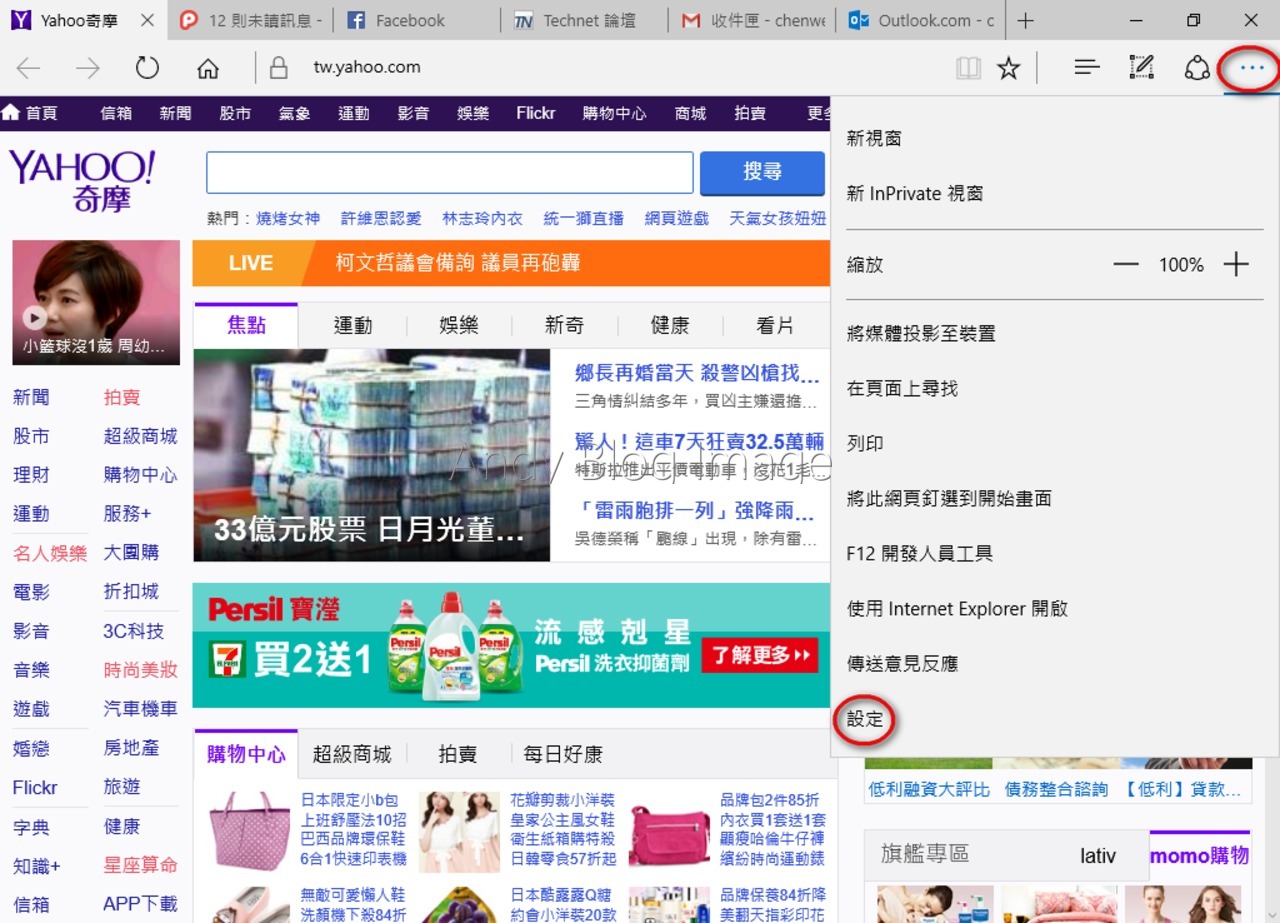
接下來就看圖說故事吧!

首先,我們先開啟 Microsoft Edge 瀏覽器


按一下【中心】您會看到預設我的最愛是空的,您可以在點選【匯入我的最愛】。


您可以勾選 IE (Internet Explorer) 或 Chrome (Google Chrome) 來做匯入的動作。


按下【匯入】後, Microsoft Edge 會立即的將您所選擇的項目匯入到 Edge 裡我的最愛。


接下來就可以看到,已經成功的將 IE (Internet Explorer) 或 Chrome (Google Chrome) 的資料轉進來 Edge 裡。


要刪除連結或資料夾,只要在該連結或資料夾上按滑鼠右鍵選擇【刪除】即可。


若要整批、全部、完整的刪除 Microsoft Edge 裡的我的最愛資料,就請直接開啟檔案總管,點選到 Microsoft Edge 的 DBStore 裡。將 spartan.edb 刪除,若您要將 DBStore 的資料夾底下的所有檔案及目錄刪除也是可以的。

其完整路徑為:【%LocalAppData%\Packages\Microsoft.MicrosoftEdge_8wekyb3d8bbwe\AC\MicrosoftEdge\User\Default\DataStore\Data\nouser1\120712-0049\DBStore\】


刪除 spartan.edb 檔案後,我們重新開啟 Microsoft Edge 瀏覽器就會發現,我的最愛已經全部移除了。


可能有人也會發生,為什麼移除後過沒多久,我的最愛又全部跑出來了,那就有可能是從您其他的電腦或裝置同步過來了。您只需要將同步關閉重新刪除一次就可以囉。


相關說明:

2015年10月13日 星期二

如何辨識 Windows ISO 版本

昨天在 Microsoft TechNet Forums 看到有網友提出問題。

他可能是利用 MediaCreationTool.exe 或 MediaCreationTool64.exe 的 Windows 10 安裝媒體工具建立 USB 快閃磁碟機或 ISO 做為爾後安裝 Windows 10 的媒體,但有可能當初下載時並未標明好版本,而導致之後要安裝時無法得知該媒體版本為何。

接下來將告訴各位,如何使用簡單的指令來得知該安裝媒體的版本。

1、假設今天我下載了兩個 Windows 10 版本的 ISO (或已製作後的 USB 安裝碟) ,卻因為沒做好標示而無法得知該安裝媒體為何。


2、首先,可以先載入該 ISO (或 插入 USB 安裝碟) 。


3、在開始 (WIN) 鍵上按滑鼠右鍵選【命令提示字元 (系統管理員)】。


4、出現使用者帳戶控制對話框,請點選【是(Y)】。


5、在命令提示字元下鍵入指令【dism /Get-WimInfo /WimFile:X:\sources\install.wim /index:1】並按 Enter 。 (其中,X為您的來源路徑)


6、此時系統就會告訴您來源媒體的版本了。


這個查詢動作也能適用於 Windows 7 之後的所有媒體。

2015年7月1日 星期三

iPad mini iOS 8.3 更新為 iOS 8.4

隔了兩個月, Apple 又釋出了 iOS 8.4 的更新,當然,又要來搶先安裝了.....應該不會有問題才對..XD

此更新項目提供了劃時代的 Apple Music 服務,包含全年無休、橫跨全球的廣播電台,和讓樂迷與喜愛藝人互動的方式,全都內建於重新設計的「音樂」App。同時,iOS 8.4 還改進了 iBooks 並包含了錯誤修正。
Apple Music

  • 成為 Apple Music 會員來播放 Apple Music 目錄中的百萬首歌曲,或將這些歌曲離線儲存以便稍後播放
  • 為您推薦:會員可檢視音樂專家親手挑選的播放列表和專輯推薦
  • 最新精選:會員可檢視我們編輯選出的最新和最佳音樂
  • 廣播:收聽 Beats 1 上的音樂、訪問和獨家廣播節目,播放我們編輯製作的廣播電台,從演出者或歌曲製作您自己的廣播電台
  • Connect:檢視您追蹤的藝人分享的想法、照片、音樂和影片,然後加入對話
  • 我的音樂:在同個地方即可播放所有 iTunes 購買項目、Apple Music 歌曲、播放列表
  • 全新設計的音樂播放器,包含「最近加入」、「迷你播放器」、「接著播放」等等新功能
  • iTunes Store:仍然是您購買喜愛音樂的最佳去處,可一次購買單首歌曲或整張專輯
  • 使用情形和功能可能會依照國家而有所不同
  • 從 iBooks 瀏覽、聆聽和下載有聲書
  • 使用專為有聲書設計的全新「播放中」功能
  • 「iBooks 專版書目」除了在 iPad 上顯示外,現也可在 iPhone 上使用
  • 直接從您的書庫中尋找和預購系列書籍中的書
  • 改進透過 iBooks Author 製作書籍中的 widget、 詞彙表和導覽的輔助使用功能
  • 新增預設的中文字體
  • 新增關閉書庫中的「自動夜間主題」設定
  • 解決了無法使用「隱藏購買項目」功能的問題
  • 解決了無法從 iCloud 下載書籍的問題
  • 修正了收到特定 Unicode 字元後,裝置重新開機的問題
  • 修正了 GPS 配件無法提供位置資料的問題
  • 修正了被刪除的 Apple Watch App 可以重新安裝的問題

iBooks 改進功能和錯誤修正
其他改進功能和錯誤修正


相關說明:

2015年4月10日 星期五

iPad mini iOS 8.2 更新為 iOS 8.3

前天 Apple 釋出 iOS 8.3 ,本想等看看會不會有什麼災情發生,但還是止不住手癢,結果剛剛就按下更新了.....。

修正及新增了滿多項目的,看來也是為了配合 Apple Watch 而一起改版吧!以下為官方更新說明。


此版本包含了效能的改進、修正錯誤,並且重新設計表情符號鍵盤。更動的項目如下:
改進以下的效能:
  • App 啟動
  • App 回應
  • 訊息
  • Wi-Fi
  • 控制中心
  • Safari 標籤頁
  • 第三方鍵盤
  • 使用者辭典
  • 簡體中文鍵盤
Wi-Fi 和藍牙的修正內容
  • 修正可能持續提示您輸入登入憑證的問題
  • 解決部分裝置間歇性地中斷 Wi-Fi 網路的問題
  • 修正免持聽筒的來電可能中斷的問題
  • 修正使用部分藍牙揚聲器時音訊可能停止運作的問題
方向和旋轉的修正內容
  • 解決轉至橫向之後有時可能無法再轉回直向的問題
  • 改進裝置在直向和橫向之間旋轉時的效能和穩定性問題
  • 修正 iPhone 6 從口袋取出後,裝置的方向會上下顛倒的問題
  • 解決在多工處理中切換 App 之後,有時會導致 App 無法轉至正確方向的問題
訊息的修正內容
  • 解決可能導致群組訊息有時會被分開的問題
  • 修正有時會無法轉發或刪除單一訊息的問題
  • 解決在「訊息」中拍照時,有時無法顯示預覽的問題
  • 加入直接在「訊息」App 中回報垃圾訊息的功能
  • 加入功能以過濾不是由您的聯絡人所傳送的 iMessage
家人共享的修正內容
  • 修正部分 App 無法在家庭成員的裝置上啟動或更新的錯誤
  • 修正家庭成員無法下載部分免費 App 的問題
  • 改進「購買前詢問」通知的可靠性
CarPlay 的修正內容
  • 修正「地圖」可能顯示黑色畫面的問題
  • 修正使用者介面會錯誤旋轉的問題
  • 修正鍵盤可能會錯誤地顯示在 CarPlay 螢幕上的問題
企業的修正內容
  • 改進安裝和更新企業級 App 的可靠性
  • 更正在 IBM Notes 中所製作的「行事曆」事件時區
  • 修正在重新啟動之後可能導致 web clip 圖像變成一般圖像的問題
  • 改進儲存網頁代理伺服器的可靠性
  • 現已可單獨編輯 Exchange 的外部郵件答錄機訊息
  • 改進從暫時的連線問題中回復 Exchange 帳號的能力
  • 改進 VPN 和網頁代理伺服器解決方案的相容性
  • 允許使用實體鍵盤來登入 Safari 網頁表單,例如加入公用 Wi-Fi 網路
  • 修正帶有長篇備忘錄的 Exchange 會議可能會被截斷的問題
輔助使用的修正內容
  • 修正在 Safari 中使用返回按鈕時可能導致 VoiceOver 手勢沒有回應的問題
  • 修正 VoiceOver 焦點在「郵件」草稿中變得不可靠的問題
  • 修正無法使用「點字螢幕輸入」在網頁表單中輸入文字的問題
  • 修正在「點字顯示器」中切換「快速導覽」時會宣告「快速導覽」已關閉的問題
  • 修正在 VoiceOver 啟用時,會導致 App 圖像無法在主畫面螢幕上移動的問題
  • 修正在「朗讀螢幕」中,語音於暫停之後無法再次啟動的問題
其他改進和錯誤修正
  • 重新設計的表情符號鍵盤,包含超過 300 種新的符號
  • 「iCloud 照片圖庫」已最佳化,可搭配 OS X 10.10.3 中的「照片」App 使用,已不再是 beta 版
  • 改進在「地圖」中轉向導航時的街道名稱發音
  • 支援 Baum VarioUltra 20 和 VarioUltra 40 點字顯示器
  • 改進啟用了「減少透明度」時,Spotlight 搜尋結果的顯示方式
  • 在 iPhone 6 Plus 的橫向鍵盤中加入斜體和底線格式選項
  • 新增移除用於 Apple Pay 的寄送和帳單地址功能
  • 其他 Siri 的語言和國家支援:英語(印度、紐西蘭)、丹麥語(丹麥)、荷蘭語(荷蘭)、葡萄牙語(巴西)、俄語(俄羅斯)、瑞典語(瑞典)、泰語(泰國)、土耳其語(土耳其)
  • 其他聽寫語言:阿拉伯語(沙烏地阿拉伯、阿拉伯聯合大公國)和希伯來語(以色列)
  • 改進「電話」、「郵件」、藍牙連線能力、「照片」、Safari 標籤頁、「設定」、「天氣」和「音樂」中「Genius 播放列表」的可靠性
  • 解決「滑動來解鎖」可能在部分裝置上失效的問題
  • 解決有時無法在鎖定畫面上滑動來接聽電話的問題
  • 解決無法在 Safari PDF 中打開連結的問題
  • 修正在「Safari 設定」中選擇「清除瀏覽記錄和網站資料」之後無法清除所有資料的問題
  • 修正無法自動更正英文「FYI」的問題
  • 解決無法在「快速回覆」中顯示上下文預測的問題
  • 修正「地圖」無法從混合模式進入夜間模式的問題
  • 解決無法從瀏覽器或使用 FaceTime URL 的第三方 App 中啟動 FaceTime 通話的問題
  • 修正有時無法將照片輸出至 Windows 的數位相機影像檔案夾中的問題
  • 修正有時無法使用 iTunes 完成 iPad 備份的問題
  • 修正從 Wi-Fi 切換至行動數據網路時,可能導致 Podcast 下載項目停滯的問題
  • 修正在鎖定畫面中,計時器剩餘時間可能會錯誤顯示為 00:00 的問題
  • 修正有時無法調整通話音量的問題
  • 修正有時狀態列錯誤顯示的問題


相關說明: