筆者在去年寫過一篇【
使用 Windows Server 遷移工具,轉移 Windows Server 2003 DHCP 伺服器至 Windows Server 2008 R2】。
現在這一篇是要帶各位,在從 Windows Server 2008 R2 的 DHCP 伺服器轉移到 Windows Server 2012 DHCP 伺服器。
本範例環境:
IP位置:192.168.1.1
主機名稱:2008R2-DC.testlab.local
作業系統:Windows Server 2008 R2 Standard Edition Service Pack 1
已安裝服務:Active Directory 網域服務 (ADDS)、DNS 伺服器、 DHCP 伺服器
IP位置:192.168.1.2
主機名稱:2012-DC.testlab.local
作業系統:Windows Server 2012 Standard Edition
已安裝服務:Active Directory 網域服務 (ADDS)、DNS 伺服器
移轉前的準備:
1、2012-DC.testlab.local 上必須先安裝 DHCP 伺服器。
2、都已經執行過 Windows Update ,將電腦更新到最新狀態。
範例中,在我 Windows Server 2008 R2 DC 上的 DHCP 伺服器有五個網段
現在就來 Windows Server 2012 DC 上新增 DHCP 伺服器,請在伺服器管理員的儀表板上點選【新增角色及功能】。
出現新增角色及功能精靈後,請按【下一步】。
安裝類型,請保持預設的【角色型或功能型安裝】,並按【下一步】。
伺服器選取項目,請保持預設的【從伺服器集區選取伺服器】,並按【下一步】。
註:因每個企業環境的不同,所以請依當時的環境選擇適當的選項。
伺服器角色,請勾選【DHCP 伺服器】,並按【下一步】。
出現新增 DHCP 伺服器所需的功能對話框時,請直接按【新增功能】。
確定【 DHCP 伺服器】勾選後,請按【下一步】。
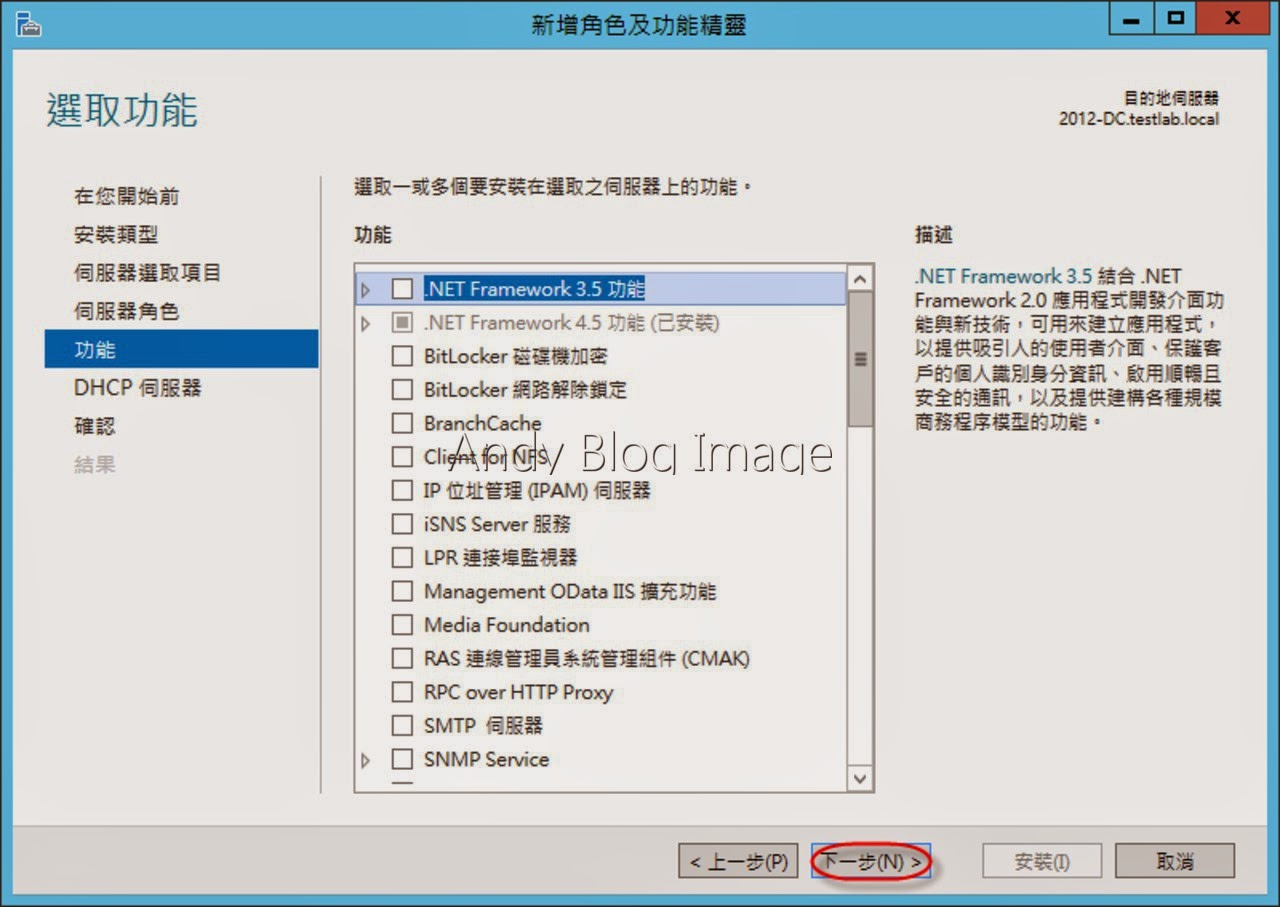
在選擇其他功能的地方,我們保持預設值,直接按【下一步】。
在附註事項的說明頁,我們直接按【下一步】繼續。
確認要開始安裝 DHCP 伺服器的頁面上,我們勾選上方的【必要時自動重新啟動目的地伺服器】。
此時系統會告知您,需要重新啟動時,不會另行通知,問您是否允許自動重新啟動,請按【是(Y)】。
確認【必要時自動重新啟動目的地伺服器】勾選後,請按【安裝】。
在安裝的過程中,請稍作等待。
當 DHCP 伺服器安裝完畢後,請按【關閉】。
DHCP 伺服器完成安裝後,我們會在伺服器管理員的儀表板中看到 DHCP 已經在其中了。
接下來我們就準備做轉移的動作,請點選工作列上的【Windows PowerShell】。
開啟 Windows PowerShell 的命令視窗後的畫面如下。
接下來我們鍵入指令:
Export-DHCPServer -ComputerName 2008R2-DC.testlab.local -Leases -File D:\Export\dhcpexp.xml -verbose,輸入完畢後請按【Enter】。
註:請確認目的地的【Export】資料夾是存在的,否則在執行該指令後會有錯誤訊息,告知您找不到 D:\Export 資料夾。
當 DHCP 領域都成功匯出後,我們可以看到 D:\Export 資料夾中已經有產生出 dhcpexp.xml 的檔案。
接下來,我們就要將剛剛從 2008R2-DC.testlab.local 所匯出的 DHCP 伺服器的資料匯入到目前這一台 2012-DC.testlab.local 的 DHCP 伺服器中,所以我們在鍵入指令:
Import-DHCPServer -ComputerName 2012-DC.testlab.local -File D:\Export\dhcpexp.xml -verbose -BackupPath D:\DHCPBackup,該指令是要將 DHCP 資料匯入,並備份原先在這一台伺服器上的 DHCP 資料。
執行該指令後,系統會詢問您,檔案 dhcpexp.xml 中的設定將匯入到目前這一台伺服器,是否確認,請按【Y】,並按【Enter】。
註:請確認目的地的【DHCPBackup】資料夾是存在的,否則在執行該指令後會有錯誤訊息,告知您找不到 D:\DHCPBackup 資料夾。
確認匯入資料後,系統就會開始匯入 DHCP 資料到這一台伺服器中,請稍後。
當看到匯入操作已完成後,請按【exit】並按【Enter】離開 Windows PoserShell 命令視窗。
請開啟 2012-DC.testlab.local 這一台伺服器的 DHCP ,我們可以很清楚的看到,這五個網段的資料全部匯入進來了,但是,它目前的狀態是未授權的狀態。
我們回到 2008R2-DC.testlab.local 這一台 DHCP 伺服器,點選該主機名稱並按滑鼠右鍵,點選【解除授權】。
此時系統會詢問您,是否要移除這一台伺服器上的授權,請按【是(Y)】。
我們可以看到 2008R2-DC.testlab.local 這一台 DHCP 伺服器的 IPv4 / IPv6 ,都已經是解除授權的狀態。
確認 2008R2-DC.testlab.local 的 DHCP 伺服器已解除授權後,接下來就要來授權 2012-DC.testlab.local 這一台 DHCP 伺服器了。
請點選該主機名稱並按滑鼠右鍵,點選【授權】。
點選授權後,我們可以按鍵盤上的【F5】,或按下圖紅框中的【重新整理】圖示。
重新整理後我們可以看到,這一台 DHCP 伺服器的 IPv4 / IPv6 已經是授權且是使用中的狀態了。
找一台用戶端電腦來登入看看,轉移後的 DHCP 伺服器,都能正常的發送 DHCP IP 給用戶端使用了。
相關資源:
Migrating existing DHCP Server deployment to Windows Server 2012 DHCP Failover
使用 Windows Server 遷移工具,轉移 Windows Server 2003 DHCP 伺服器至 Windows Server 2008 R2