2012年10月9日 星期二

將現有 Windows Server 2003 R2 網域升級至 Windows Server 2008 R2 網域 (二、升級網域和樹系功能等級)

前面已經提到了,要將 Windows Server 2008 R2 加入到現在的 Windows Server 2003 / Windows Server 2003 R2 網域時,必須先升級目前的網域和樹系功能等級。

網域和樹系功能等級一但提升到 Windows Server 2003 後,該網域中較舊的作業系統主機將無法加入網域,例如: Windows NT 、 Windows 2000 。

以下範例中會有三台伺服器分別為:
網域控制站台:【2K3R2-DC01.TESTLAB.local】及【2K3R2-DC02.TESTLAB.local】。
獨立伺服器:【2K8R2-DC03.TESTLAB.local】。
網域名稱:【TESTLAB.local】。

在後續的文章中將會把獨立伺服器升級為網域控制站台,成為網域中的第一台 Windows Server 2008 R2 的主機當作備援的 DC 。

接下來就準備將預設的網域和樹系功能等級做個升級吧!

在 Windows Server 2003 / Windows Server 2003 R2 預設的網域之下,網域功能等級會是【  Windows 2000 混合模式】而樹系功能等級會是【 Windows 2000 】,這時候我們就必須先將網域功能等級及樹系功能等級提升至 【 Windows Server 2003】。


請在【系統管理工具】裡點選【 Active Directory 網域及信任】。


當開啟【 Active Directory 網域及信任】後,點選一下您的【網域名稱】並按右鍵選【提高網域功能等級】。


開啟【提高網域功能等級】的視窗後,我們可以看到,目前的網域功能等級是【 Windows 2000 混合模式】。


在【請選擇可用的網域功能等級】中,將等級選為【 Windows Server 2003 】並按升級。


此時系統將會提示您,升級後將無法還原的訊息,請選【確定】。

註:如果網域中還有舊版的作業系統 ( Windows NT 、 Windows 2000 )的話,請勿升級。


當確定升級後,系統會告知您已成功提高功能等級的訊息。


回到【 Active Directory 網域及信任】的視窗後,我們在點選一下您的【網域名稱】並按右鍵選【提高網域功能等級】。

此時我們可以看到,【目前的網域功能等級】已經是 Windows Server 2003 了,請按【關閉】繼續做樹系功能等級提升。


請在【 Active Directory 網域及信任】視窗中,點選內容中的【 Active Directory 網域及信任】後,按滑鼠右鍵選【提高樹系功能等級】。


開啟【提高樹系功能等級】的視窗後,我們可以看到,目前的樹系功能等級是【 Windows 2000 】,在【請選擇可用的樹系功能等級】中,將等級選為【 Windows Server 2003 】並按升級。


此時系統將會提示您,升級後將無法還原的訊息,請選【確定】。

註:如果網域中還有舊版的作業系統 ( Windows NT 、 Windows 2000 )的話,請勿升級。


當確定升級後,系統會告知您已成功提高功能等級的訊息。


回到【 Active Directory 網域及信任】的視窗後,我們在點選一下【 Active Directory 網域及信任】並按右鍵選【提高樹系功能等級】。

此時我們可以看到,【目前的樹系功能等級】已經是 Windows Server 2003 了,請按【確定】離開。


接下來,我們點開【系統管理工具】裡選【 Active Directory 使用者及電腦】,來檢查一下是否已經複寫到所有的網域控制站台。

開啟【 Active Directory 使用者及電腦】後,我們可以看到這一台主機是網域中的第一台 DC 主機,請點選一下【網域名稱】並按右鍵選【內容】。


此時可以看到【網域功能等級】和【樹系功能等級】都已經提升到【 Windows Server 2003 】了。


接下來,我們到第二台 DC 主機,點開【系統管理工具】裡選【 Active Directory 使用者及電腦】,來檢查一下是否已經複寫到所有的網域控制站台。

開啟【 Active Directory 使用者及電腦】後,我們可以看到這一台主機是網域中的第二台 DC 主機,請點選一下【網域名稱】並按右鍵選【內容】。

此時可以看到【網域功能等級】和【樹系功能等級】都已經提升到【 Windows Server 2003 】了。


接下來,我們就要在現有 Windows Server 2003 / Windows Server 2003 R2 的網域中加入一台 Windows Server 2008 R2 主機當作備援的 DC 做準備,由於是要將 Windows Server 2008 R2 做為該網域中的 DC 主機,所以必須擴充目前網域中的的樹系功能。

本文前段已將樹系功能提升,接下來則是要擴充樹系功能,在擴充樹系功能之前,請先確認您的架構主機 (Schema Master) 及基礎結構主機 (Infrastructure Master) 是否在同一台網域控制站台。

若不是在同一台網域控制站台也沒關係,只是接下來的動作您就要在不同的網域控制站台上執行了,所以建議還是在同一台比較方便處理。

如果確認架構主機 (Schema Master) 是在哪一台呢?我先可以隨便找一台網域控制站台來看一下,範例中是在第一台網域控制站台來確定是否架構主機 (Schema Master) 。

首先,請點選【開始】--【執行】--鍵入【regsvr32 schmmgmt.dll】--【確定】。


當出現【DllRegisterServer 在 schmmgmt.dll 成功。】後,請按【確定】。


接著,同樣開啟【執行】對話框,鍵入【mmc】並按確定。


開啟【MMC主控台】後,點選【檔案】--【新增/移除嵌入式管理單元】。


在【獨立】頁籤裡點選【新增】,點選【 Active Directory 架構】,再按一下【新增】。


確認【獨立】的頁籤中已將【 Active Directory 架構】新增進去後,請按【關閉】及【確定】。


這時候我們就可以看到, Active Directory 架構主機是在【2K3R2-DC01.TESTLAB.local】這一台網域控制站台。


在來我們檢查一下基礎結構主機 (Infrastructure Master) 是否也在同一台,請點開【系統管理工具】裡選【 Active Directory 使用者及電腦】,點選一下【網域名稱】並按右鍵選【操作主機】。


在【操作主機】的對話框中,將頁籤切到【基礎結構】,我們可以清楚的看到,基礎結構主機 (Infrastructure Master) 與架構主機 (Schema Master) 都是在同一台網域控制站台。


確認架構主機 (Schema Master) 及基礎結構主機 (Infrastructure Master) 是在同一台網域控制站台後,我們拿出 Windows Server 2008 R2 的原版安裝光碟,並放到這一台網域控制站台主機。

範例中的光碟機磁碟代號為:E 磁碟,所以放入後我們開啟【命令提示字元】並將目錄切到 E 磁碟機下的 Support 目錄,並再切到該目錄下的 adprep 目錄。範例中完整的路徑為:e:\support\adprep。


由於目前 Windows Server 2003 / Windows Server 2003 R2 網域控制站台為 32 位元的作業系統,所以我們就鍵入【adprep32 /forestprep】並按鍵盤上的【Enter】,將全樹系功能做更新。

這時候系統會詢問您現在所有的 Windows 2000 Active Directory 網域控制站都符合這個要求,請鍵入 C 並按 Enter 繼續執行,否則就按任意鍵然後按 Enter 結束。

我們就按【C】並按鍵盤上的【Enter】。


這時候就等待系統處理全樹系功能的更新。
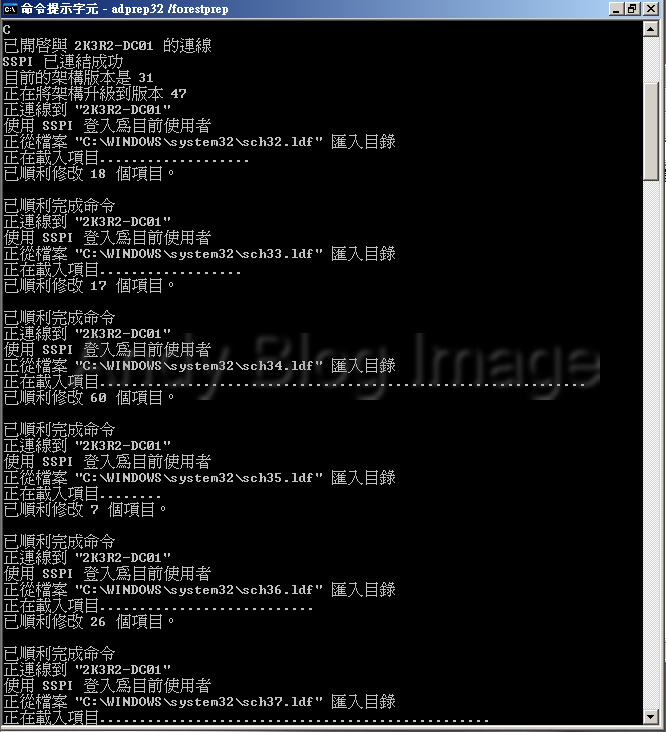

待系統處理完畢,出現  Adprep 成功更新全樹系資訊後,接下來我們再做全網域的資訊更新及群組原則更新。


請鍵入【adprep32 /domainprep /gpprep】並按鍵盤上的【Enter】。


此時系統也回覆全網域的資訊更新及群組原則更新已完成。


接下來就可以將 Windows Server 2008 R2 加入網域並新增 Active Directory 網域服務 (ADDS,Active Directory Domain Services) 了。

待續................

相關資源:
執行 Adprep.exe
升級網域的功能等級
提高樹系的功能層級
提高網域與樹系功能等級
 HOW TO:在 Windows Server 2003 中提高網域和樹系功能等級

相關連結:
將現有 Windows Server 2003 R2 網域升級至 Windows Server 2008 R2 網域 (一、前言)

將現有 Windows Server 2003 R2 網域升級至 Windows Server 2008 R2 網域 (三、Server 2008 R2 加入網域並新增 ADDS 角色)

將現有 Windows Server 2003 R2 網域升級至 Windows Server 2008 R2 網域 (一、前言)

隨著 Windows Server 2012 RTM 後,許多企業紛紛將自家的系統開始做升級的動作,勢必是為了將來再升級到 Windows Server 2012 做準備,就現在來說,已經有不少人將 Windows Server 2003 或 Windows Server 2003 R2 升級至 Windows Server 2008 或 Windows Server 2008 R2 了。

在前面的文章【使用 Windows Server 遷移工具,轉移 Windows Server 2003 DHCP 伺服器至 Windows Server 2008 R2】中提到,將 Windows Server 2003 DHCP 伺服器移至 Windows Server 2008 R2 上,也必須先將現有 Windows Server 2003 / Windows Server 2003 R2 的網域環境升級至 Windows Server 2008 R2 ,才有辦法接續的移轉 DHCP 伺服器,而現在這一篇更可以說是前文的首部曲。

當然,如果您要把 Windows Server 2008 R2 當作是備援的 DC 然而保持著 Windows Server 2003 / Windows Server 2003 R2 的網域環境,那也是可以,只是差別在有沒有把現有的 Windows Server 2003 / Windows Server 2003 R2 的 DC 降級並退出網域而已。

幾個步驟先簡單的說明一下,後續文件會在說明如何進行下列步驟的設定。

1、確認【網域功能等級】及【樹系功能等級】都已經升級為【Windows Server 2003】。
*升級後請等待幾分鍾後在進行第2步,因為要讓上述動作覆寫到每一台網域控制站。

2、在架構主機 (Schema Master) 上執行 adprep32 /forestprep 。
3、在基礎結構主機 (Infrastructure Master) 上執行 adprep32 /domainprep /gpprep 。
*若架構主機 (Schema Master) 及基礎結構主機 (Infrastructure Master) 是在同一台的話,就不需切換主機執行樹系擴充。

4、在新安裝好的 Windows Server 2008 R2 主機上新增【Active Directory 網域服務 (ADDS)】。
*如果是要在現有的網域上新增唯網域控制站 (RODC , Read-Only Domain Controllers) 的話,請記得先執行 adprep /rodcrep ,待架構升級後在新增【Active Directory 網域服務 (ADDS)】。

5、Windows Server 2008 R2 升級為 DC 後,確認與現有的 Windows Server 2003 / Windows Server 2003 R2 都覆寫成功。
*如果只是要在現有的網域裡新增一台 Windows Server 2008 R2 當備援的 DC 時,以下步驟可以略過。

6、將 Windows Server 2003 / Windows Server 2003 R2 上的 FSMO 角色及 GC 角色移轉到 Windows Server 2008 R2 上。

7、若用戶端 (Client) 的 IP 是由 DHCP 伺服器取得的話,請記得修改一下 DHCP 伺服器上的 DNS ,將 DNS 指到 Windows Server 2008 R2 上。

8、等待所有的 Windows Server 2003 / Windows Server 2003 R2 DC 主機與 Windows Server 2008 R2 DC 主機覆寫都正常以後,五大角色也都轉移完成,就可以把 Windows Server 2003 / Windows Server 2003 R2 的 DC 角色降級並退出網域。

相關資源:
RODC 功能
部署 RODC 的步驟
AD DS:唯讀網域控制站
如何在圖形使用者介面檢視傳送 FSMO 角色
如何在 Windows Server 2003 中檢視及轉移 FSMO 角色
升級 Active Directory 網域至 Windows Server 2008 AD DS 網域

相關連結:
將現有 Windows Server 2003 R2 網域升級至 Windows Server 2008 R2 網域 (二、升級網域和樹系功能等級)

將現有 Windows Server 2003 R2 網域升級至 Windows Server 2008 R2 網域 (三、Server 2008 R2 加入網域並新增 ADDS 角色)

2012年10月8日 星期一

如何變更 Windows 8 / Windows Server 2012 的網路類型

如何在 Windows 8 / Windows Server 2012 中變更網路類型呢?在 Windows 7  / Windows Server 2008 R2 中的網路類型共分為四種,分別是家用網路、工作場所網路、公用網路及網域網路,當然,網域網路是必須加入到網域才會有的。

為什麼會有這些分別呢?下圖已經很清楚的說明了原因。

以 Windows 7 中的網路類型為例

而在 Windows 8 / Windows Server 2012 中的網路類型,又有了改變,原本在 Windows 7 / Windows Server 2008 R2 中的四種網路類型,在 Windows 8 / Windows Server 2012 中就已經縮減為三種,原本的家用網路及工作場所網路合為【私人網路】。

所以在 Windows 8 / Windows Server 2012 中,就只會有私人網路、公用網路及網域網路三種。

這時候有沒有覺得在 Vista 時就已經是這兩種模式了呢?是的,在早期 Vista 就已經把網路和共用中心區分為私人網路與公用網路。 (謎之音:怎麼一天到晚改來改去的)

以 Vista 中的網路類型為例

以 Vista 中的網路類型 (私人網路) 為例

以 Vista 中的網路類型 (公用網路) 為例

但對於 Windows 防火牆的角度來說,其實也只分為私人網路、公用網路及網域網路三種,而家用網路及工作場所網路也統一歸為【私人網路】裡,所以改回來也是應該的,只是不知道在 Windows 7 / Windows Server 2008 R2 中為何又要拆成四種,這就不得而知了。

以 Windows Server 2008 R2 的 Windows 防火牆為例

那如何在 Windows 8 / Windows Server 2012 中變更網路類型呢?以下範例為 Windows 8 , Windows Server 2012 的操作模式相同。

Windows 8 中的網路類型為【私人網路】

Windows 8 中的網路類型為【公用網路】

Windows 8 中的網路類型為【網域網路】

如果要變更的話,我們可以在桌面操作模式下,將滑鼠移到桌面右下角的【網路】圖示上,在圖示上按一下滑鼠左鍵,來開啟【網路】選項。


開啟【網路】選路選項後,請在連線名稱上按滑鼠右鍵。


接著我們在點選一下【開啟或關閉共用】。


這時候,就可以來變更我們電腦的網路設定了。


選擇【是】,網路的狀態就會變成【私人網路】。


選擇【否】,網路的狀態就會變成【公用網路】。


如果是多人使用的電腦或單機工作站的環境下,為了避免使用者變更設定,我們也可以利用【本機安全性原則】來鎖定。

位置在【控制台】--【系統及安全性】--【系統管理工具】--【本機安全性原則】--【網路清單管理員原則】--【網路】--【網路位置】,設定後也可以設定一下【使用者權限】。


相關資源:
網路和共用中心操作指南

2012年10月4日 星期四

HTC Sensation 更新 (3.33.709.51)

先前 HTC Sensation 更新為 3.33.709.6 ,剛剛手動檢查後發現有釋出新的更新,其版本為 3.33.709.51。

此次釋出的更新修正了:

解決系統與 Google Maps 相容性的問題
提升電話功能的穩定性
修正了在查看訊息時,沒有出現聯絡人如名的問題

更新前軟體號碼:3.33.709.6

更新前的核心版本、基頻版本、版本號碼


更新後軟體號碼:3.33.709.51

更新後的核心版本、基頻版本、版本號碼

相關連結:
HTC Sensation更新OS
HTC Sensation 安全性更新 (10/17釋出)
HTC Sensation 12/03 更新
HTC Sensation 01/12 更新 (1.52.709.3)
HTC Sensation 更新 Android 4.0 不專業更新文
HTC Sensation 更新 (3.33.709.6)

2012年10月3日 星期三

Windows Server 2012 關機事件追蹤器如何加註解記錄

在前文【如何停用 Windows Server 2012 關機事件追蹤器】有提到如何停用關機事件追蹤器,但很多人還是會利用關機事件追蹤器來做關機或重開機的記錄。

就拿筆者來說好了,在管理龐大的伺服器群組來說,往往會因為需要做某些硬體或軟體上的變更,而對伺服器做關機或重新開機的動作,筆者都會記錄為何關機或重開機,方便日後的管理。

在 Windows Server 2012 以前的伺服器作業系統來說,預設的關機事件追蹤器在關機時就必須要選定關機的原因或重開機的原因,還會有註解欄位方便簡單的記錄一下原因。

可是各位應該會發現, Windows Server 2012 的關機事件追蹤器,就只有關機原因或重開機的原因選項,那註解欄位呢?怎麼不見了。

接下來就簡單的說明一下 Windows Server 2012 的關機事件追蹤器

以 Windows Server 2008 R2 為例,在關機時,關機的原因我選擇硬體安裝,並加上註解。


在重開機後,我可以在事件檢視器內的系統看到,有關機及註解的記錄。


相對的,重開機一樣選好重開機的原因及註解。


在事件檢視器內的系統也會看到,重開機及註解的記錄。


可是到了 Windows Server 2012 ,關機也只有關機原因,沒有註解欄位可以記錄。


當我們關機後在將機器打開時,我們登入看一下事件檢視器內系統的記錄,首先,我們在桌面的操作模式下按組合鍵【WIN+X】,選擇【事件檢視器】。


開啟【事件檢視器】後,我們點開【 Windows 記錄 】,在【系統】上按滑鼠右鍵選【篩選目前的記錄】。


開啟【篩選目前的記錄】對話框後,我們在【內含/排除事件識別碼...】的欄位中鍵入識別碼【1074】並按【確定】。


接下來系統會自動篩選出所有事件識別碼為【1074】的事件,我們可以看一下關機的原因只有記錄我們所選的,而註解欄位是空白的。


那怎麼鍵入關機或重開機的註解呢?
其實很簡單,只要在桌面操作模式下,按組合鍵【Alt+F4】,是不是看到熟悉的畫面呢?

先來執行關機動作,選擇【關機】、選項【硬體:安裝(計畫中)】、註解就簡單的寫一下。


接下來一樣開啟【事件檢視器】,看一下【系統】,已經將關機時所輸入的註解,通通都記錄在 Log 裡了。


同樣的在來試一下重開機。


同樣的,重開機的原因及註解,也通通記在 Log 裡了。


2012年10月1日 星期一

第七次當選Microsoft® Most Valuable Professional,MVP

十月的第一篇文章,去年的同一時間,一年又過去了,開獎結果也出來了,暨去年的【第六次當選Microsoft® Most Valuable Professional,MVP】,今年也順利連任成功,在七月投下報名表後,心情也很平靜,在開獎的前幾個禮拜也得知小老弟將離開,當初也是他的一句話,讓我很衝動的投下報名表,也對他有點抱歉,沒幫到他什麼忙。

整體上來說,對於自己去年的表現,我打八十五分,還有很大的進步空間,看來今年又要再努力一年了。

明年的這個時候,兩種信會收到哪一種,我也不想這麼多了,盡力做好該做的,努力充實自己,幫助更多需要幫助的人,也在此祝福小老弟,一帆風順、前途無量。


相關連結:
第六次當選Microsoft® Most Valuable Professional,MVP
Microsoft® Most Valuable Professional Award不專業開箱文
2012 Microsoft® Most Valuable Professional Award不專業開箱文